
08建模功能
1、碰撞检查
点击“碰撞检测”按钮,弹出碰撞检测对话框。

选择检测范围:有三种选择,1.当前视图可见,2.整个项目,3.自由选择;这三种选择为用户碰撞检查提供了可能与便捷。
设置检测规则:支持设置多条检测规则进行检测,有硬碰撞监测,水平净距监测,垂直净距监测,而且可以具体自定义这三条规则。
水管筛选条件:支持忽略管径大于筛选条件的管道进行检测。
间距设置:支持间距碰撞的检测,构件的间距小于用户所设置的间距也算是碰撞。
考虑保温层:保温层的存在与否也被纳入了是否碰撞的思考之中。
实时监测:勾选完毕后,将实施的放映当前的碰撞点,增加或者减少都会很清晰地显示。


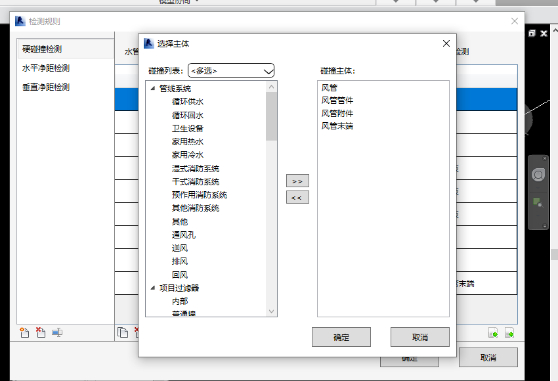
碰撞的主体与碰撞的对象均是可以自己选择,列表中有大量详实的品类
点击运行监测弹出碰撞结果

还包括一些细节的限定:双击一个碰撞节点词条,可以迅速确认他所在的位置,此时剖面框,隔离碰撞点,支持链接模型,在进行碰撞检查时候均可以勾选,再次双击碰撞节点词条栏目会刷新,在具体设置中包含剖面框的长宽高的确定值,对于是否将非碰撞点
透明的确认,以及多少个碰撞点将导出一个报告。

碰撞结果查看可根据按楼层区分和按检测规则区分
碰撞点状态有活动中和已忽略两种状态,可根据实际情况进行选择

碰撞点过滤可根据检测规则以及碰撞点状态进行过滤查看
轴网位置:模型中存在轴网,软件会读取到轴网位置,如果不存在也可以自定义输入

点击导出碰撞报告,支持导出当前碰撞结果中显示的碰撞点的报告

2、净高分析
点击“净高分析”按钮,弹出对话框。

分析区域:可选择全部区域以及自由绘制区域
净高方案:点击“...”,支持不同的房间设置不同的净高要求
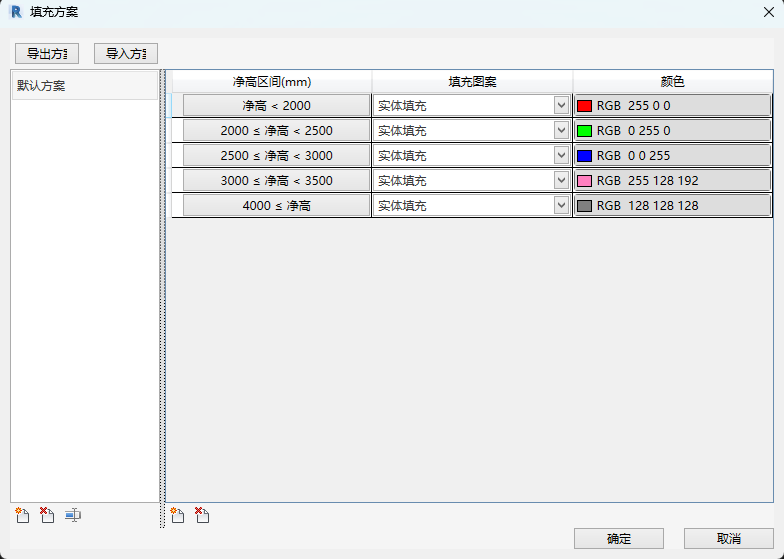
填充方案:点击“...”设置区域内净高颜色填充方案,用于生成净高平面
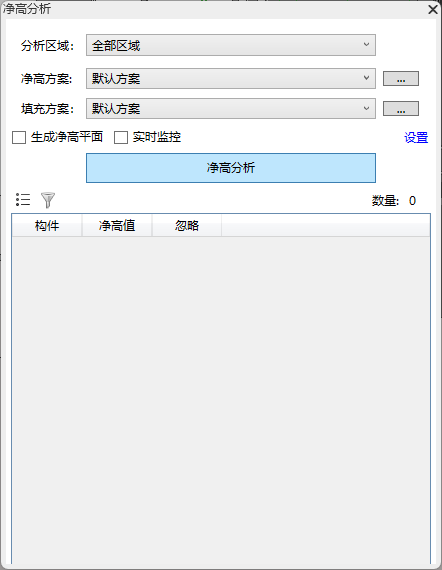
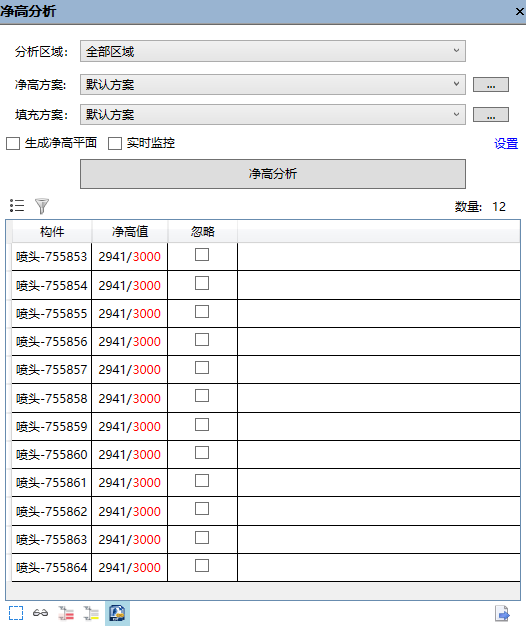
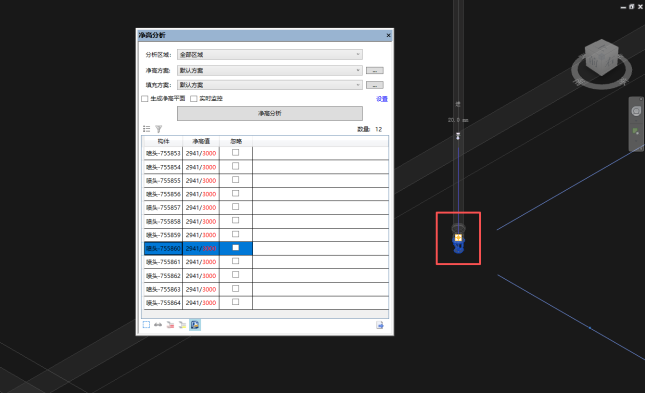
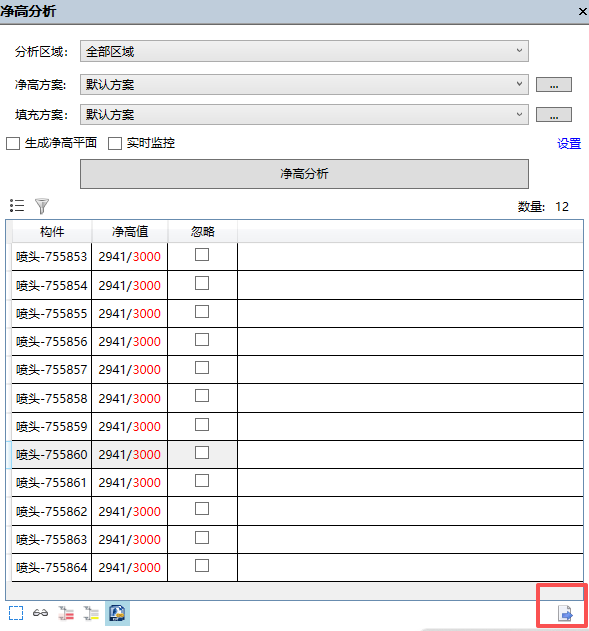
点击净高分析,弹出净高结果
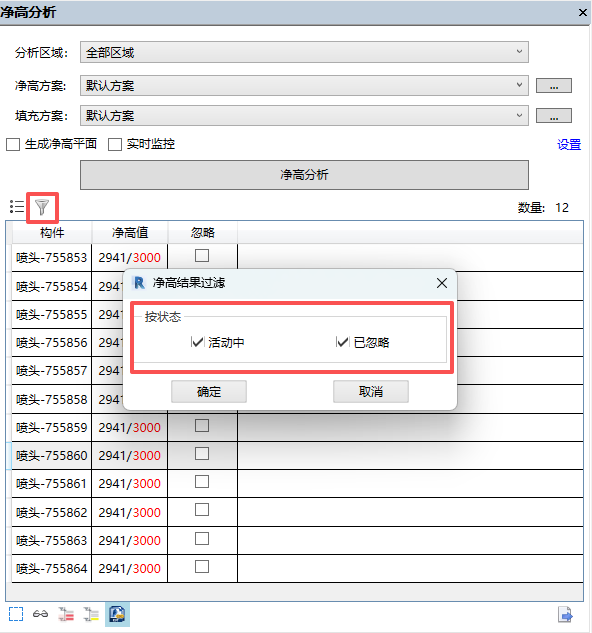
净高结果过滤可根据状态查看活动中或已忽略的构件
双击构件条可在模型中查看构件,软件会把不满足净高要求的构件选中,其他的构件都会进行相对应的透明,同时支持用户直接在模型上修改
点击右下角到处按钮即可导出净高报告,支持导出当前净高结果中显示的构件的报告

3、净高平面
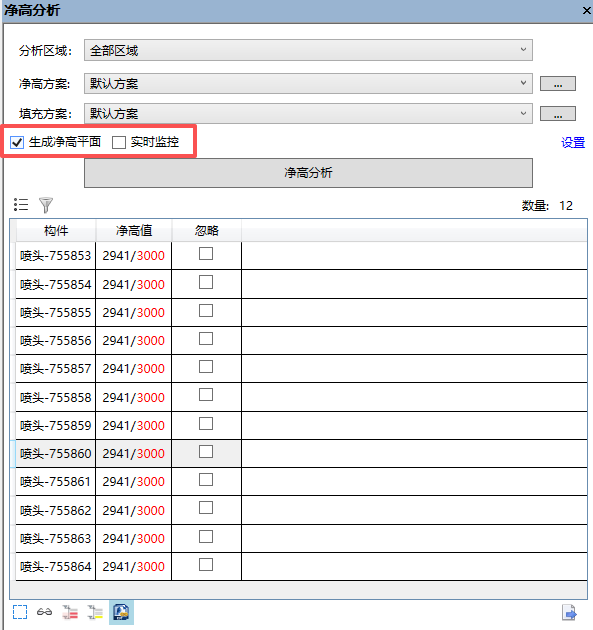
勾选“生成净高平面”,可在平面中按设定的填充方案生成净高平面,勾选“实时监控”,可对修改的构件进行净高分析结果的实时更新
填充设置:支持对于不同的净高区间设置不同的填充图案以及填充颜色
类型设置:勾选参与净高检测的构件
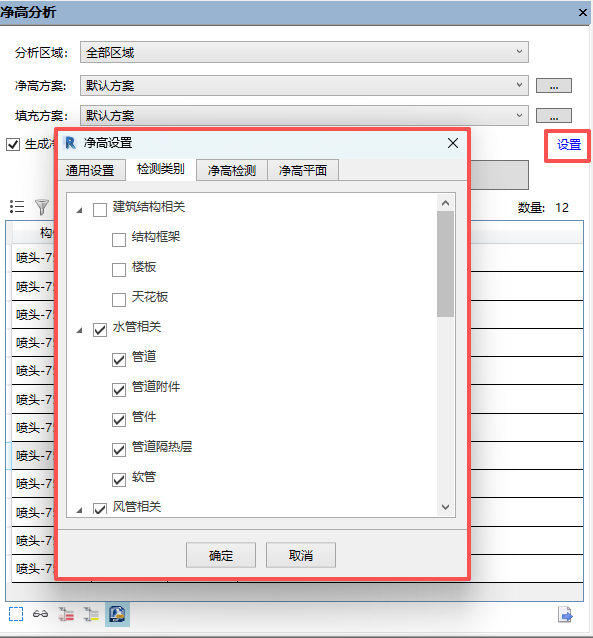
设置完成后,跳转到平面视图,继续点击净高分析,即可生成净高平面

下一章节: