
1.表单设计
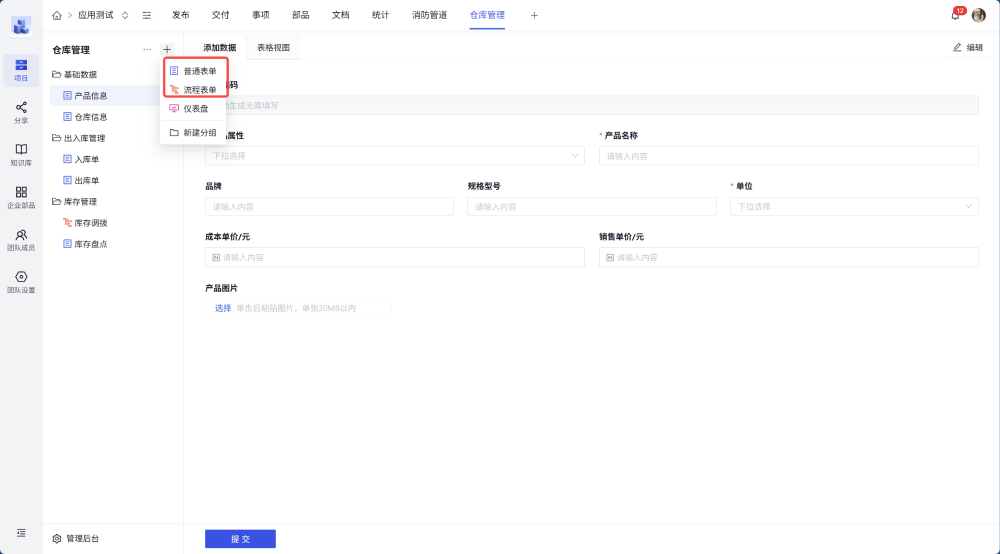
1.新建表单
支持创建普通表单和流程表单
2.表单基础设置
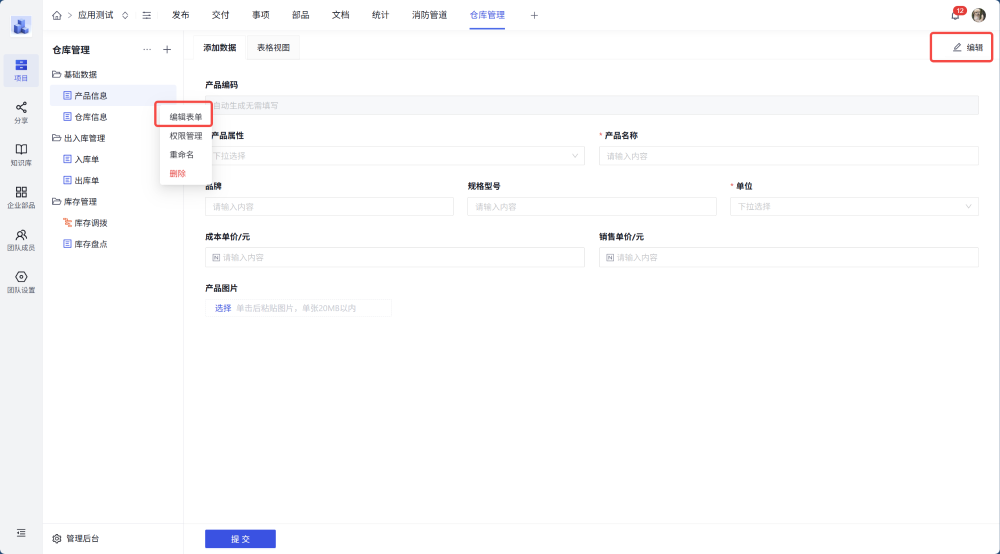
01编辑表单
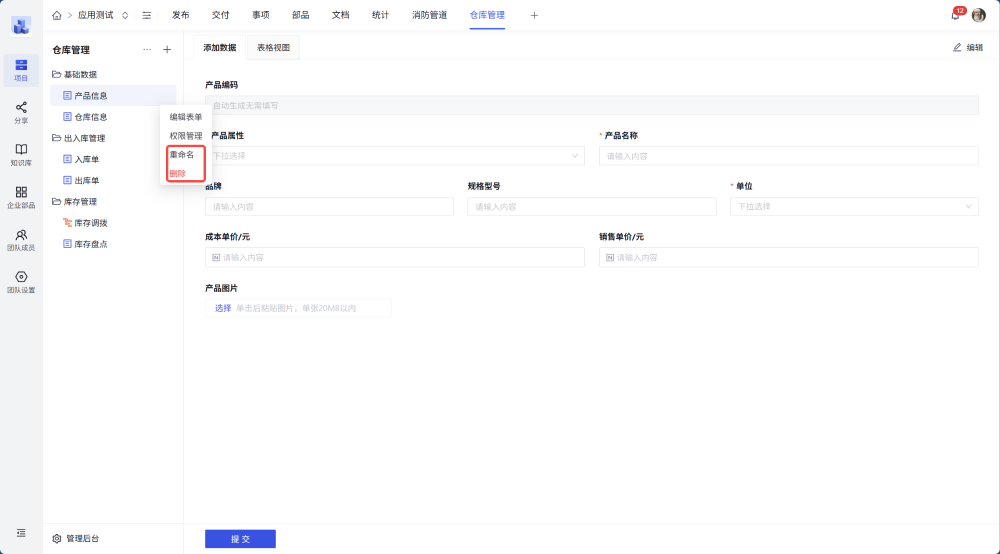
存在两个编辑表单入口,支持对于当前表单进行编辑
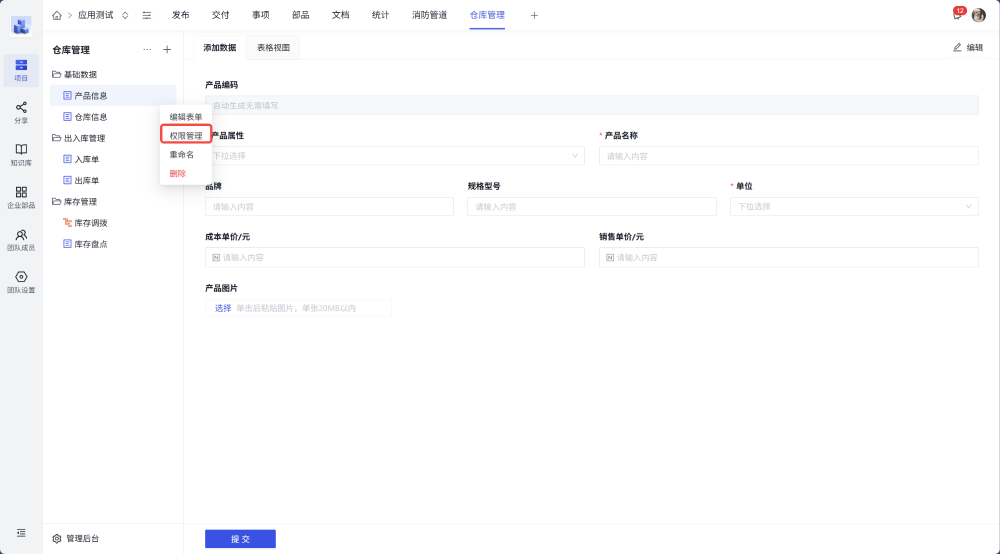
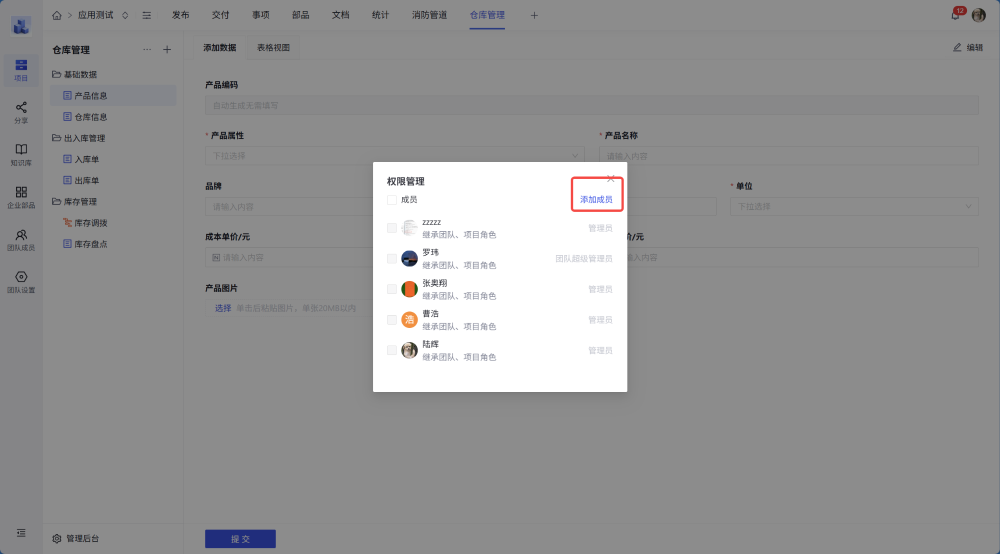
02权限管理
支持点击权限管理,支持添加成员对于当前表单拥有各自不同的权限:仅可查看、可添加数据、可管理数据
03重命名、删除
支持对于当前表单进行重命名、删除操作
注意:当表单被聚合表、仪表盘引用时,当前表单无法被删除
3.字段
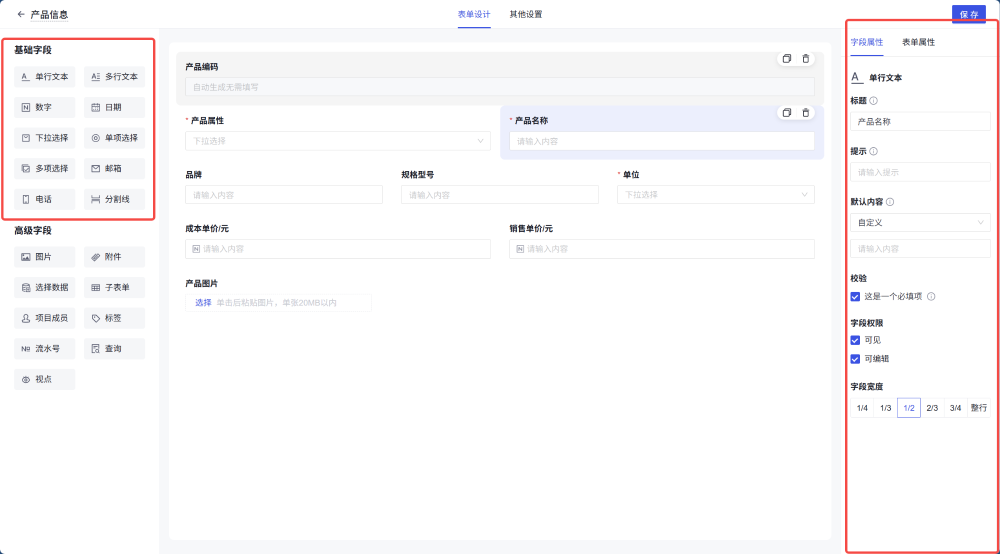
(1)基础字段:每个字段都有专门的属性配置支持修改
单行文本:可以用来输入文字、数字、编号等信息
多行文本:可以用来输入较长的文本,如备注、说明、反馈等
数字:主要用来记录数字类型的数据信息,如金额、年龄、数量等。和文本不同的是,数字字段录入的数字,可以进行计算、统计、汇总等。
日期:主要用于记录时间信息
下拉选择:需要点击下拉按钮才进入选项的单项选择字段。
单项选择:支持直接点击选择的单选字段,一般用于单选且选项较少的场景。
邮箱:专门用于填写邮箱号
电话:专门用于填写手机号
分割线:可以将表单分成不同部分、使得结构更加清晰
(2)高级字段
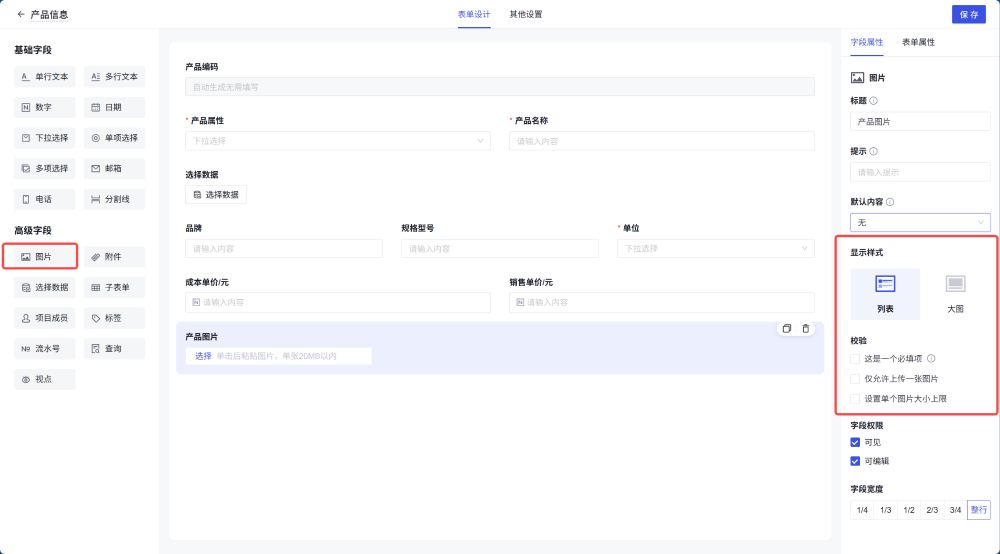
图片
说明:专门用来上传图片信息
显示样式:支持列表和大图两种模式
校验:必填项、仅允许上传一张图片、支持设置单个图片上传大小限制
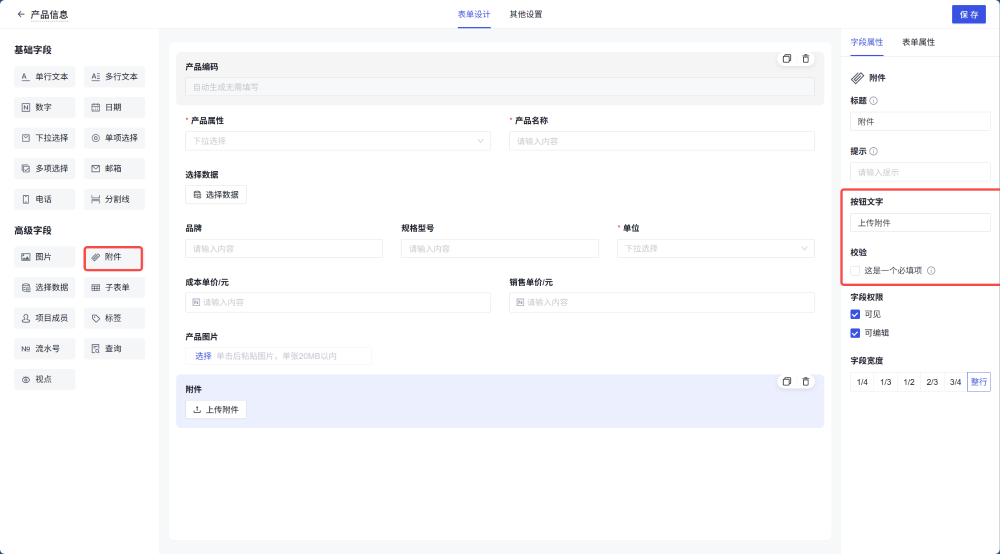
附件
说明:专门用来上传附件信息
按钮文字:支持自定义修改
校验:必填项
选择数据
说明:是指在当前表单中调取出其他表单的已有数据,并可跟随当前数据一同入库,可以理解为功能更强的数据联动。
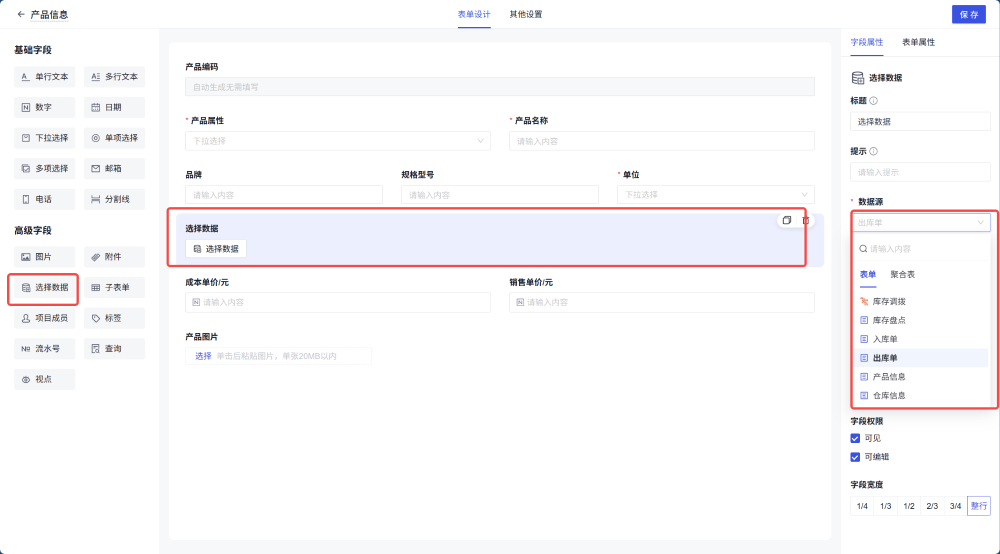
数据源:是指选择数据字段获取数据的表单。支持选择其他表单(普通和流程)以及聚合表
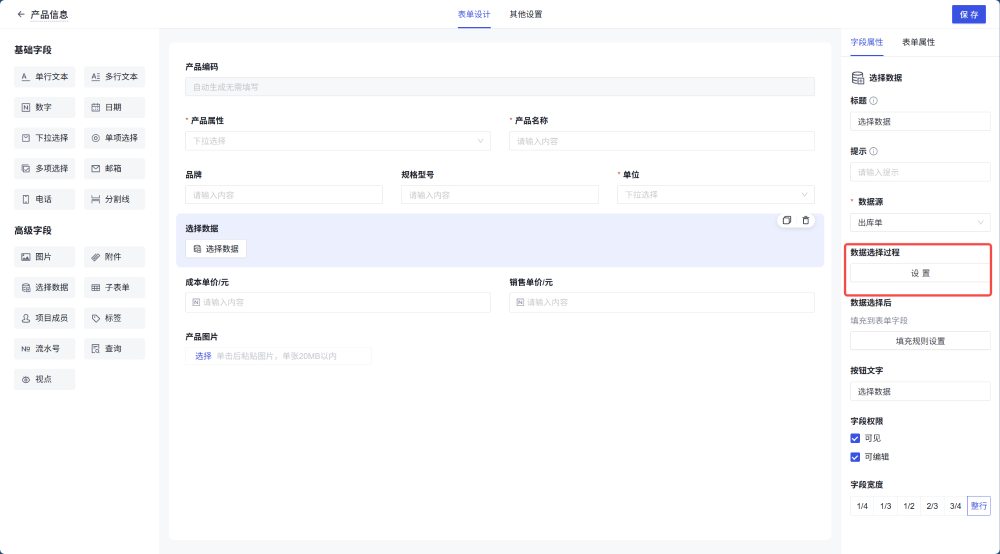
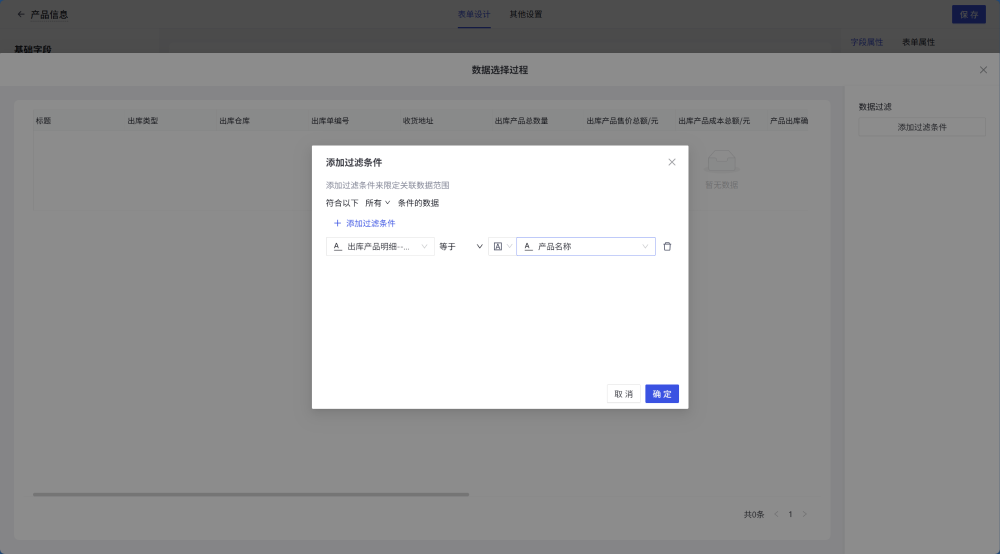
数据选择过程:支持设置在选择数据过程中显示的数据(筛选后的数据)
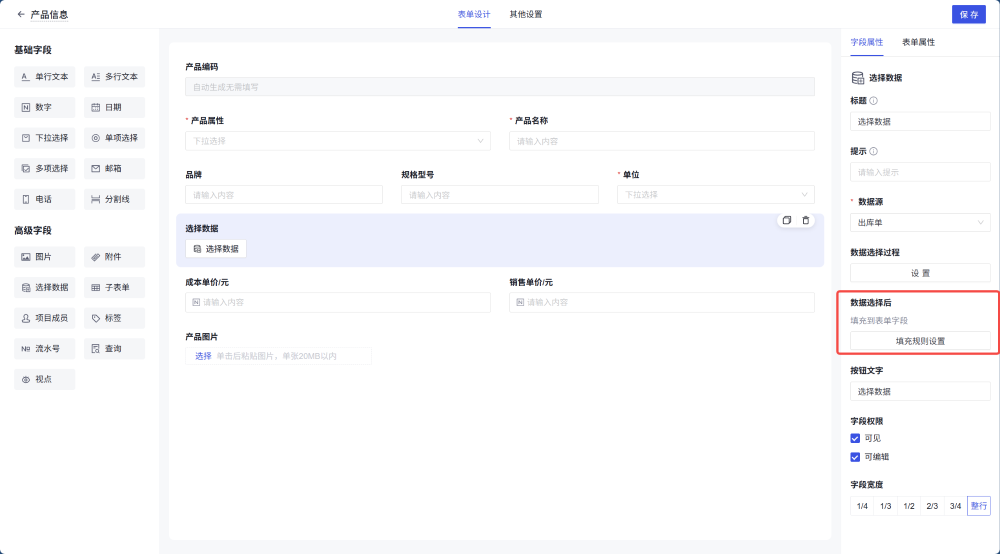
填充规则设置:支持在选择完数据后,将数据源表单中的字段及数据填充至当前表单中
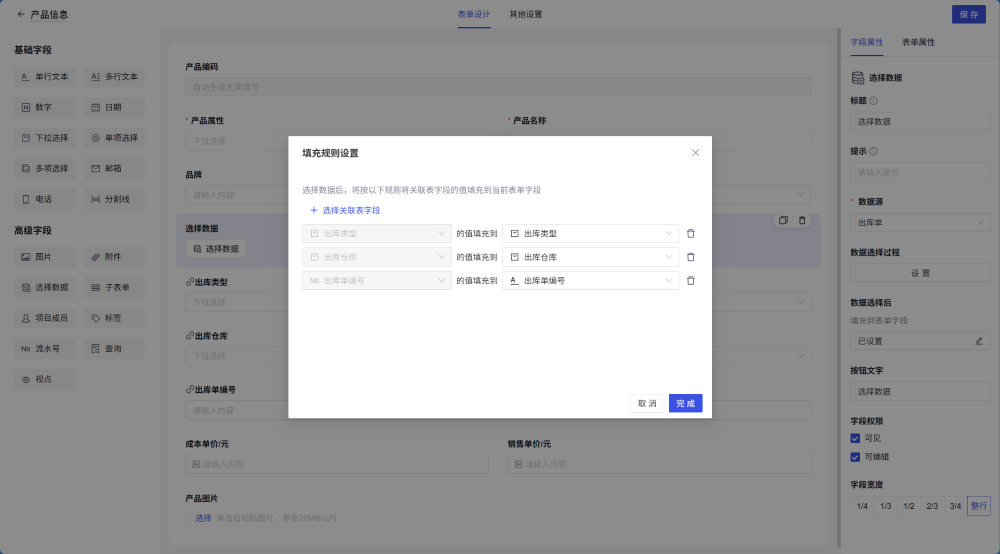
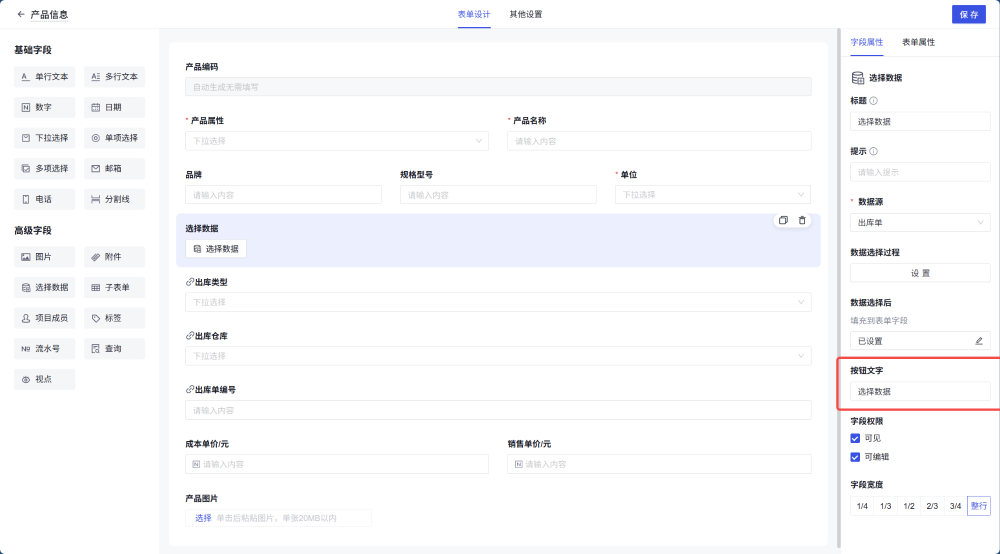
按钮文字:支持自定义修改按钮文字
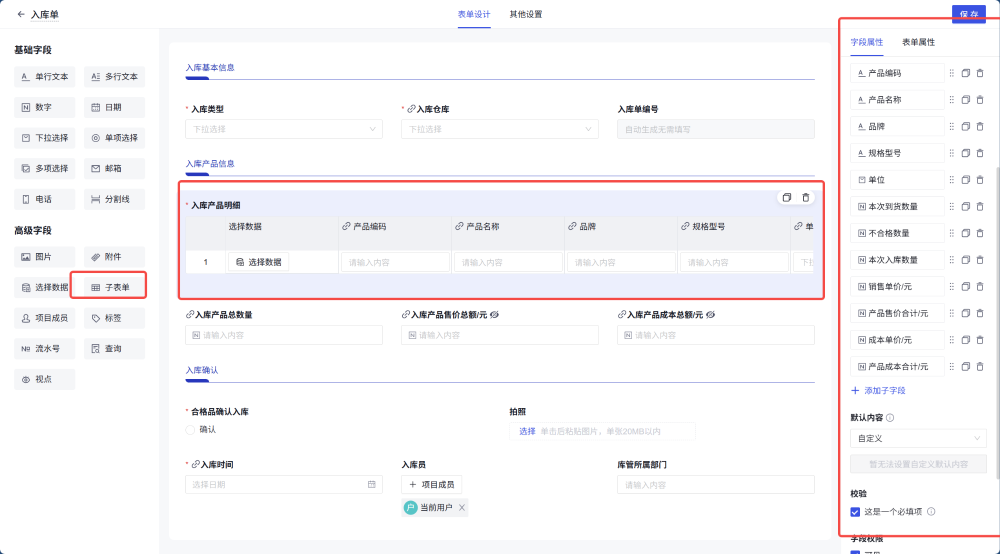
子表单
说明:子表单中可以添加多个子字段,且支持录入多条数据。
子字段:支持直接拖动字段至子表单中;支持字段属性中点击添加子字段进行添加
校验:必填项
项目成员
说明:支持选择项目中的成员
按钮文字:支持自定义按钮文字
校验:必填项
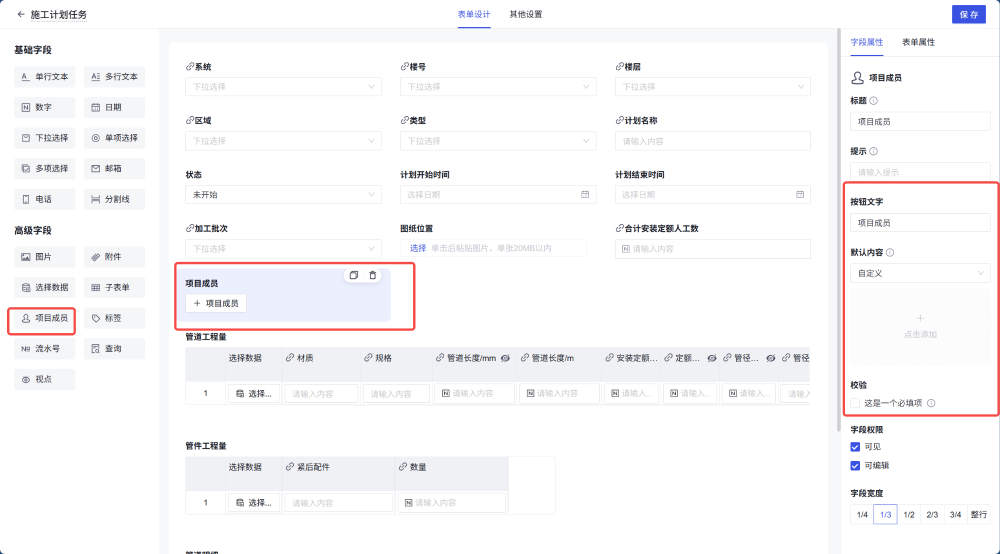
默认内容:支持设置自定义默认值;选择项目成员、动态成员(当前用户)
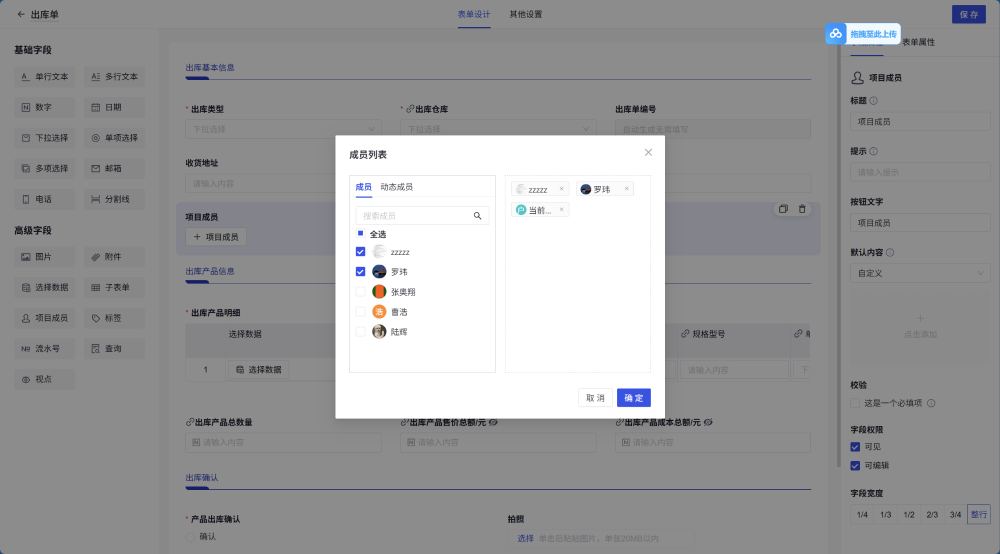
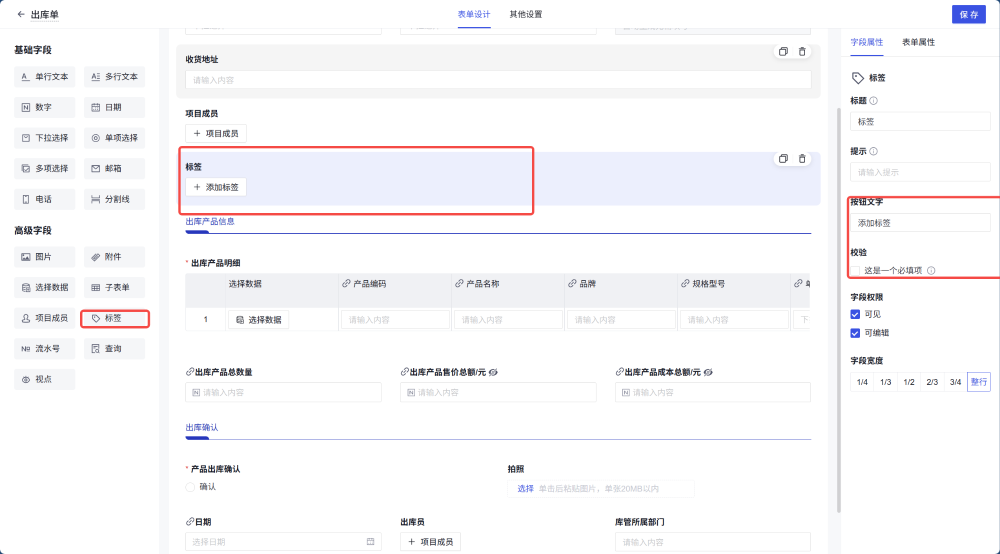
标签
说明:支持多选添加标签
按钮文字:支持自定义按钮文字
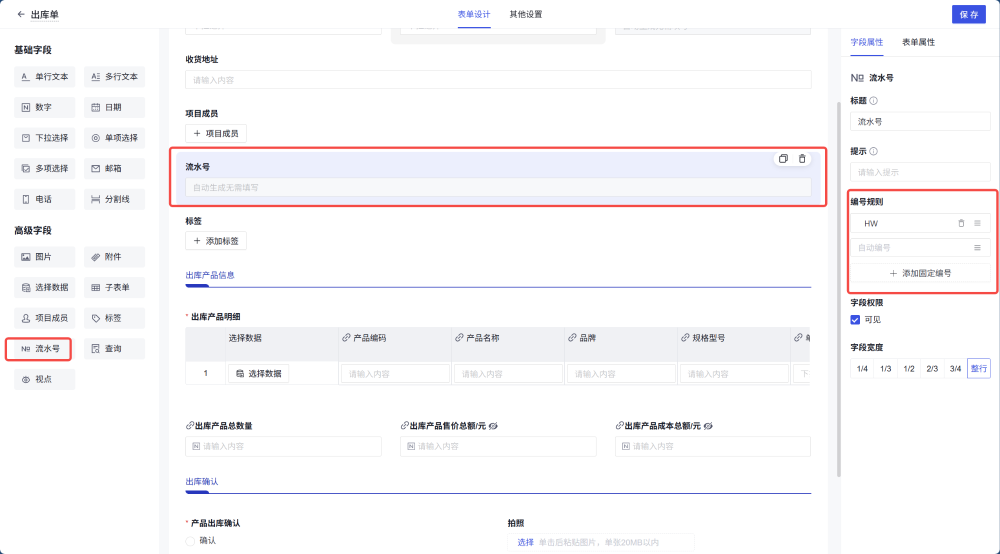
流水号
说明:在表单中设置固定规律的序列号,无需手动录入,即可按照表单提交顺序自动递增
编号规则:默认有自动编号规则(按照表单提交顺序自动递增),支持添加固定编号;支持拖动排序
校验:必填项
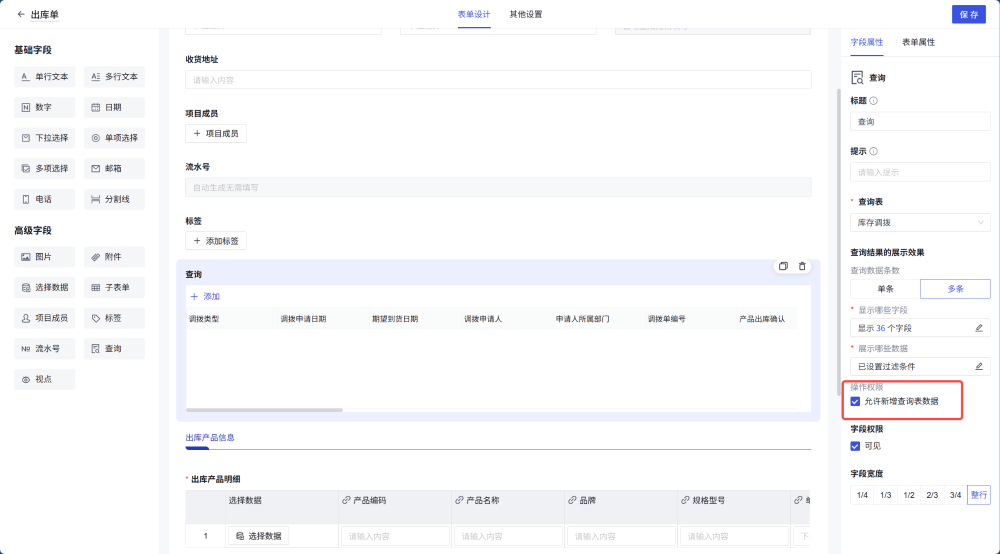
查询
说明:可以自动查询出本表或其他表单中的一条或多条数据,且不做入库处理
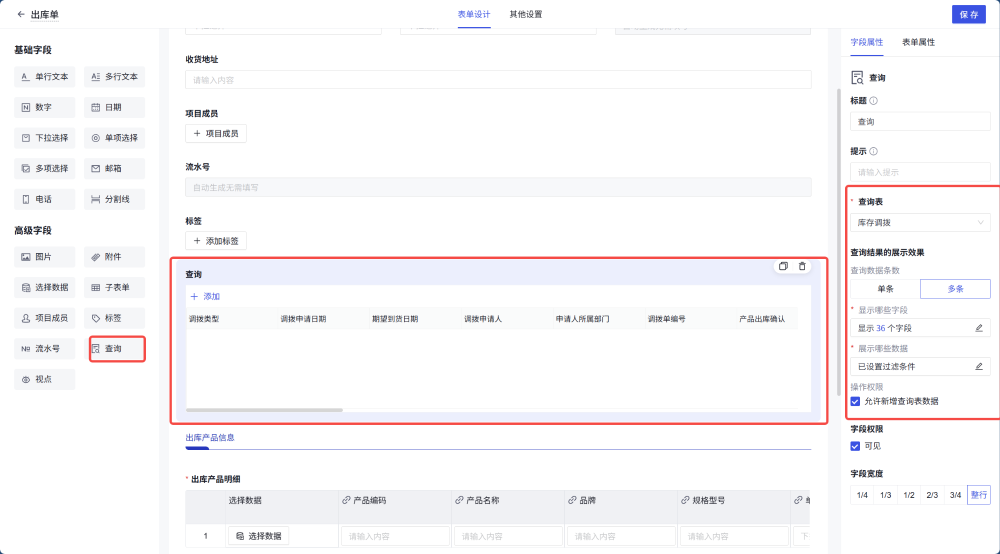
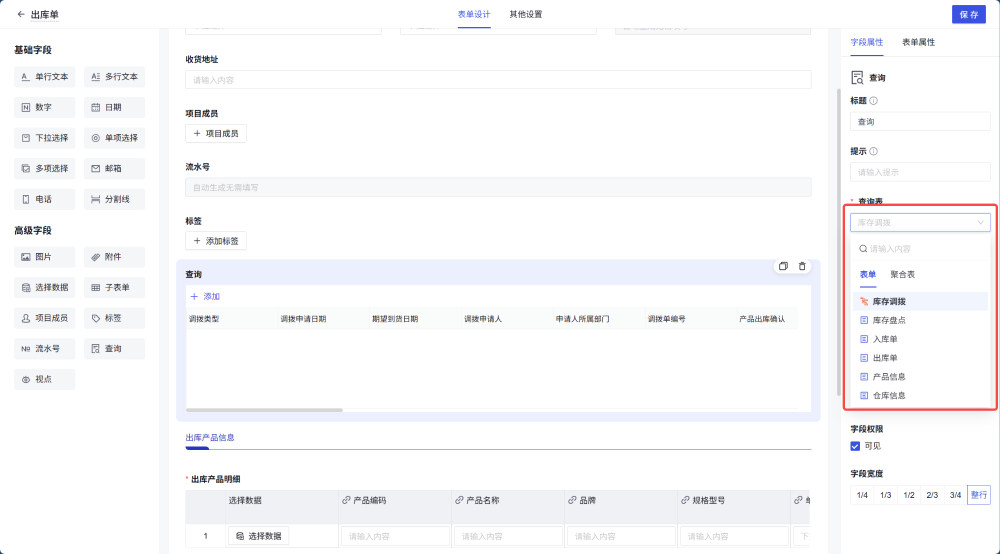
查询表:支持选择其他表单或聚合表
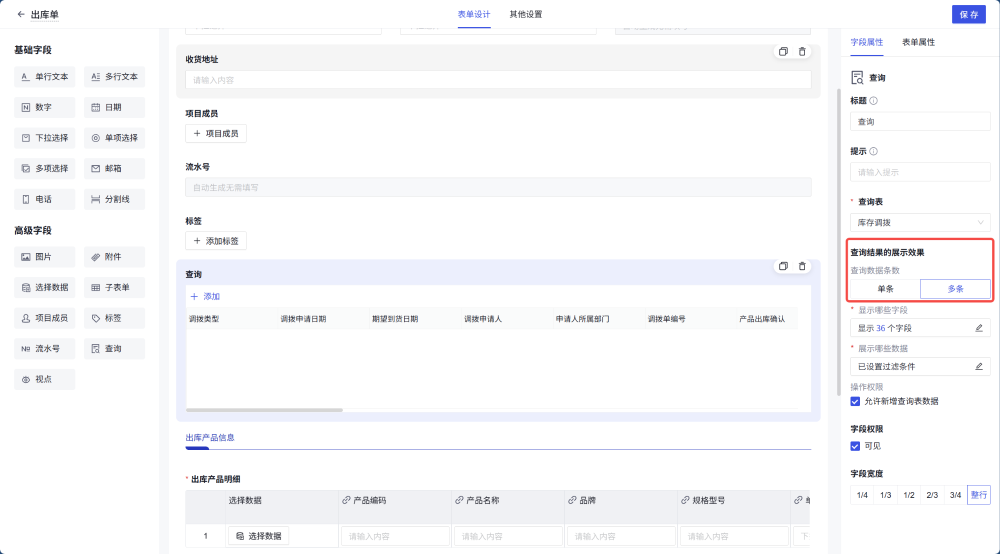
查询数据条数:支持选择单条或多条
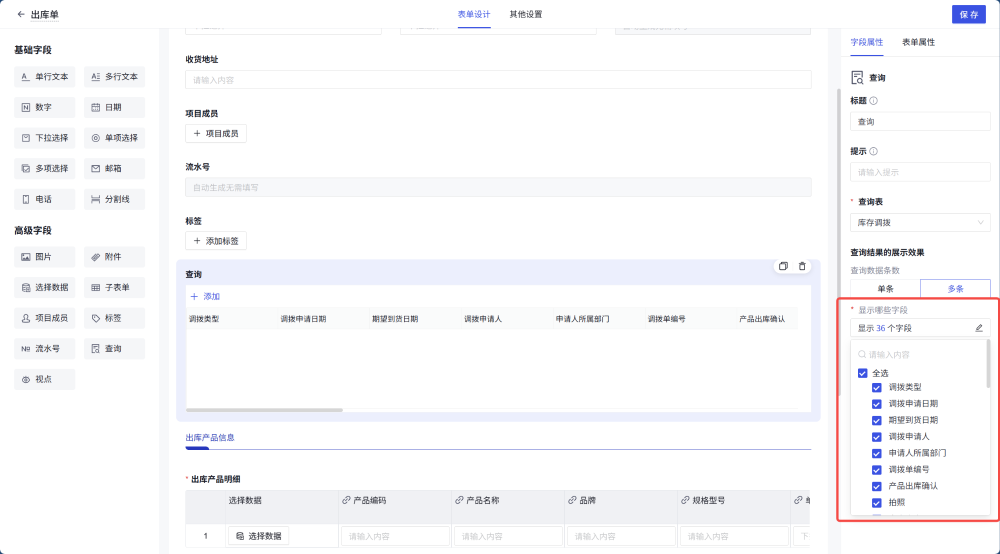
显示哪些字段:支持设置在当前表单中显示查询表的哪些字段
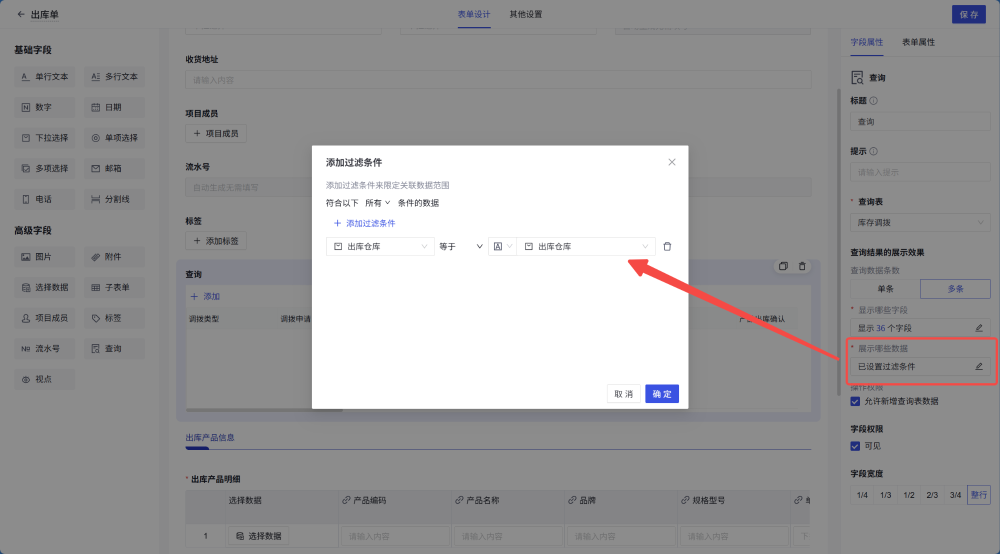
展示哪些数据:支持根据过滤条件筛选需要显示的数据
操作权限:支持设置在当前表单中是否允许新增查询表的数据
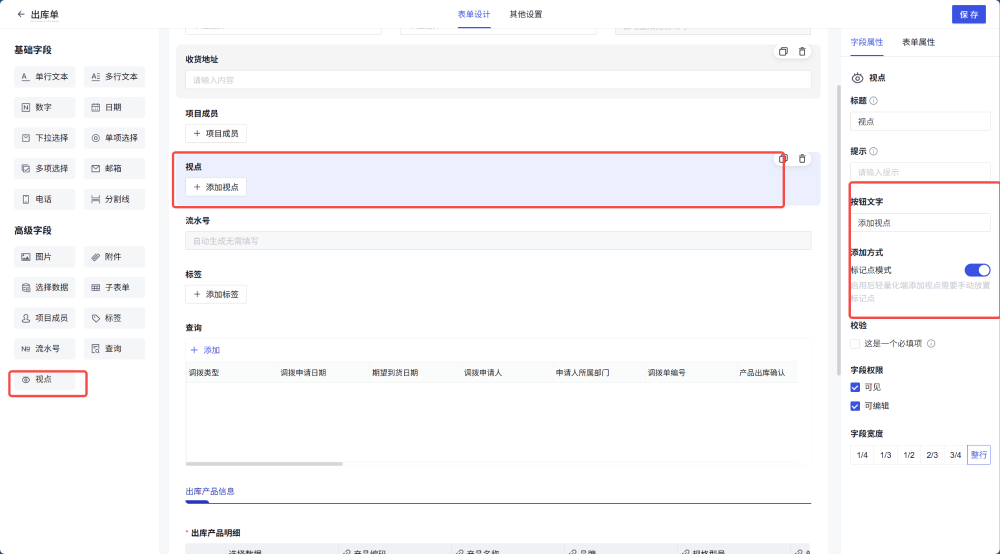
视点
说明:在轻量化端创建表单数据时,支持添加轻量化模型视点,并且进行定位
按钮文字:支持自定义修改
添加方式:新增标记点模式添加,当关闭时则采用默认的添加视点方式
校验:必填项
系统字段
提交人:提交表单数据的人
提交时间:提交表单数据的时间
更新时间:该条表单数据最后一次进行修改的时间
流程状态:当前流程表单数据的流转状态
当前节点:当前流程表单数据所处的流程节点
4.字段属性
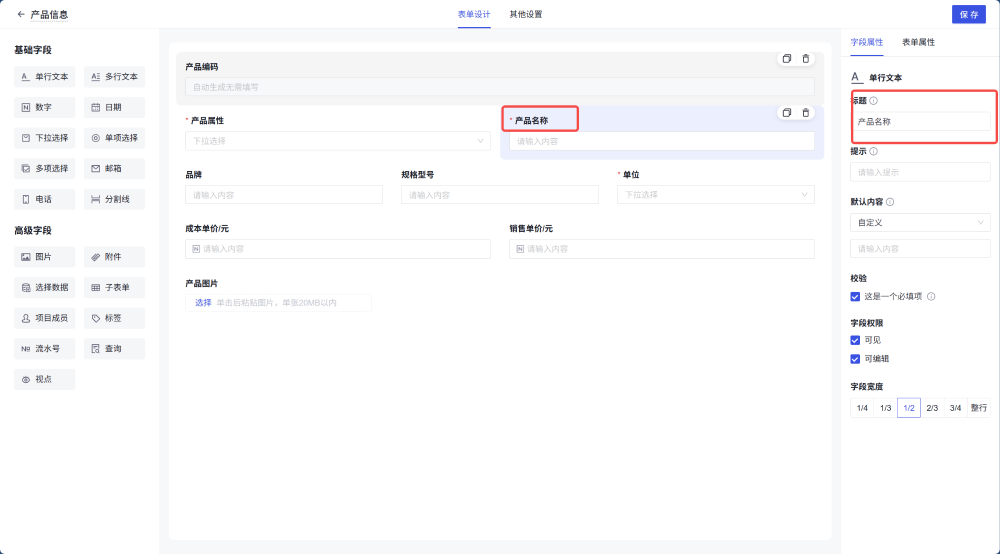
标题:支持自定义字段标题
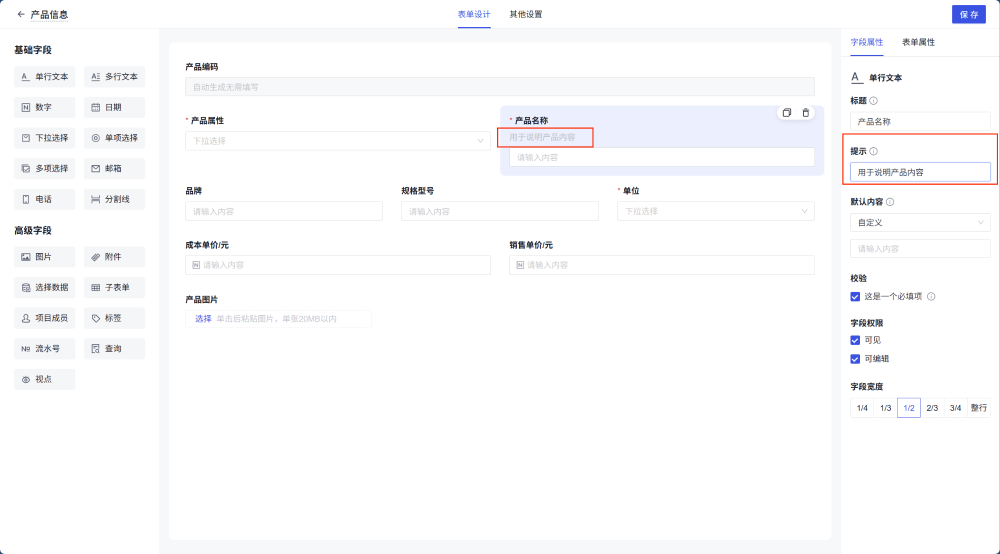
提示:用户辅助说明该字段表达的含义
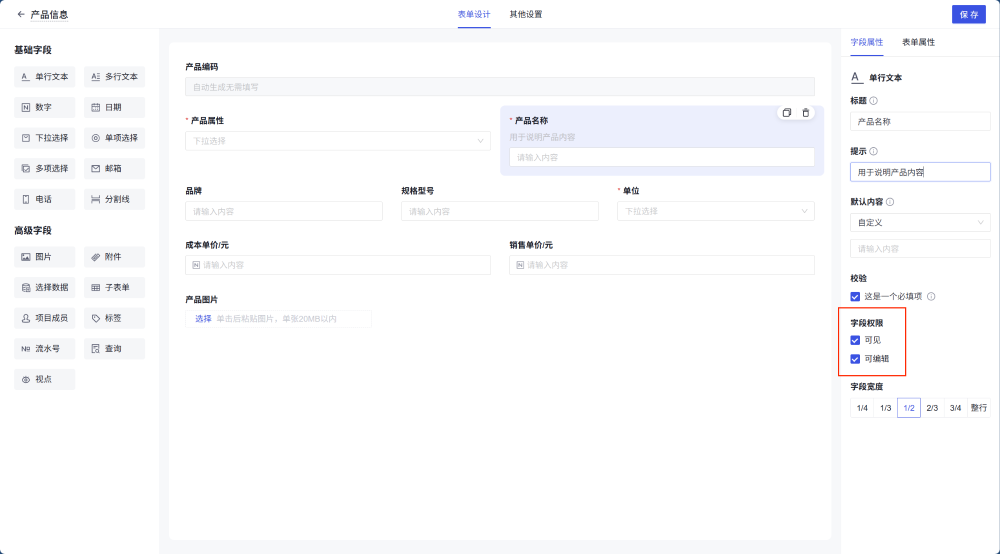
字段权限:用于控制该字段是否可见,可编辑
注意:流程表单的字段权限在流程节点中控制
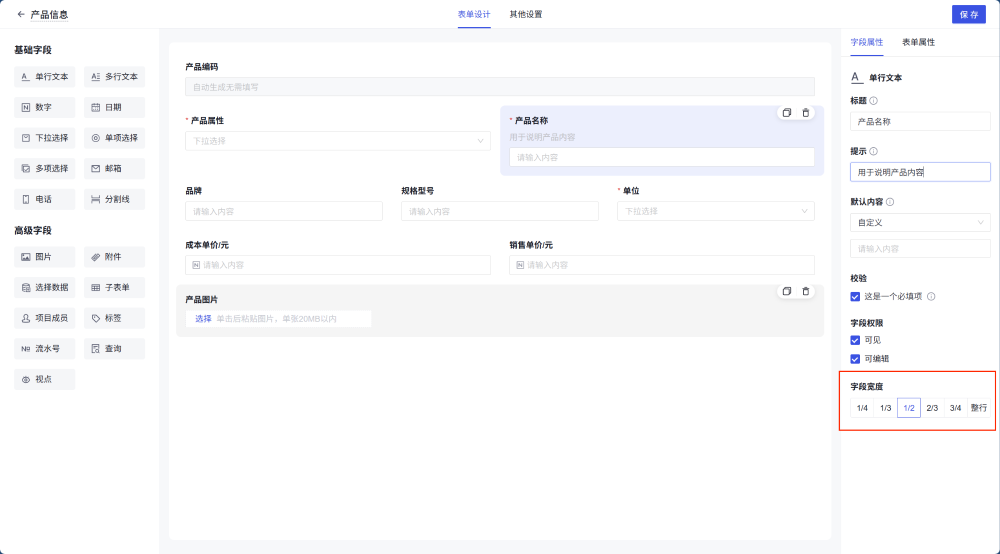
字段宽度:用户控制字段的宽度
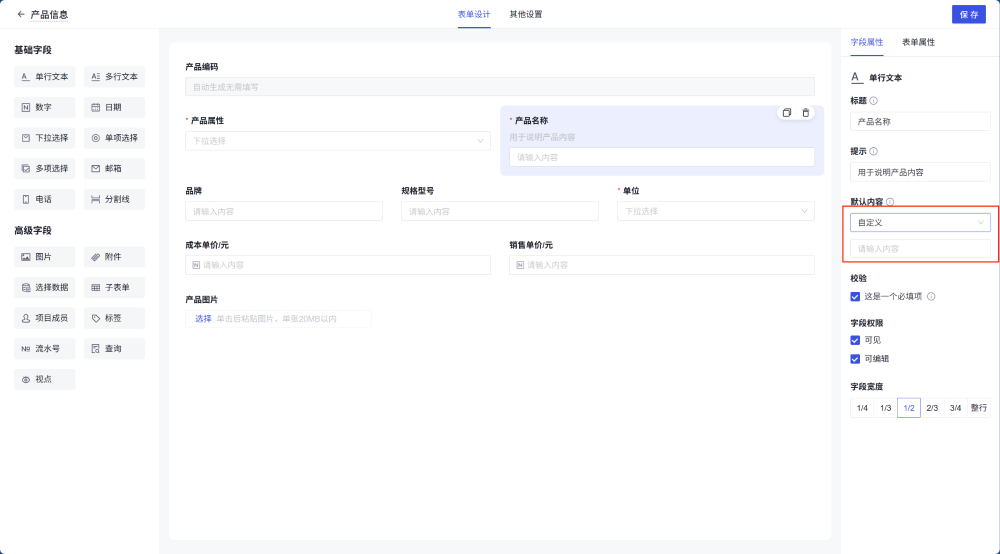
默认内容
01.自定义:支持自定义输入值
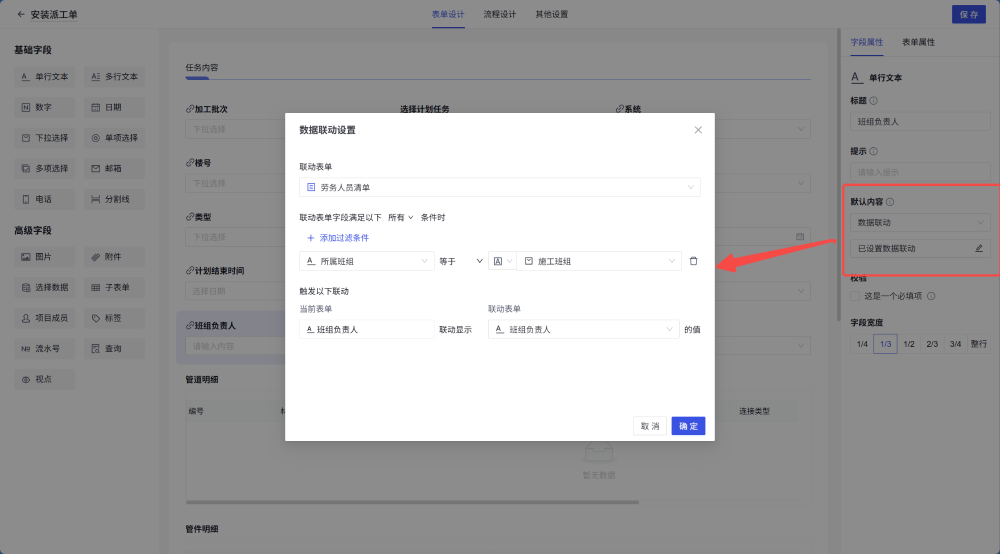
02.数据联动
说明:支持联动其他表单数据,自动填写相应的内容
联动表单:支持选择其他表单(普通、流程)、聚合表
过滤条件:支持添加多个过滤条件
触发联动:当满足过滤条件时,自动触发联动,将联动表单中字段的值填入当前字段中
03.关联其他表单数据
说明:下拉选择字段的选项支持选择其他表单的数据
联动表单:支持选择其他表单(普通、流程)中某个字段的值,作为当前下拉选择字段的选项
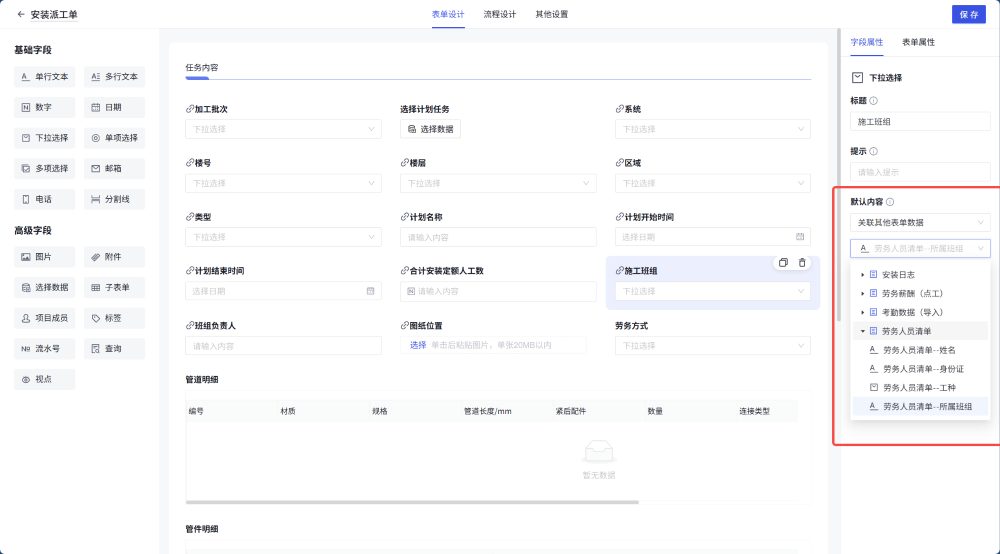
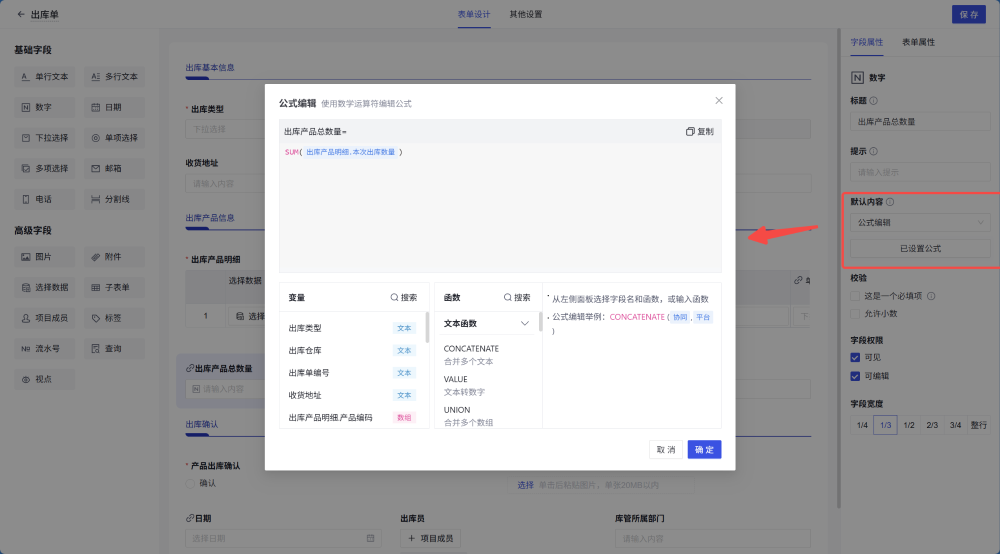
04.公式编辑
说明:给表单中的某个字段编辑公式后,在填写表单或修改表单数据时,可以使该字段的值根据公式自动计算出来,不需要再手动填写。
4.公式
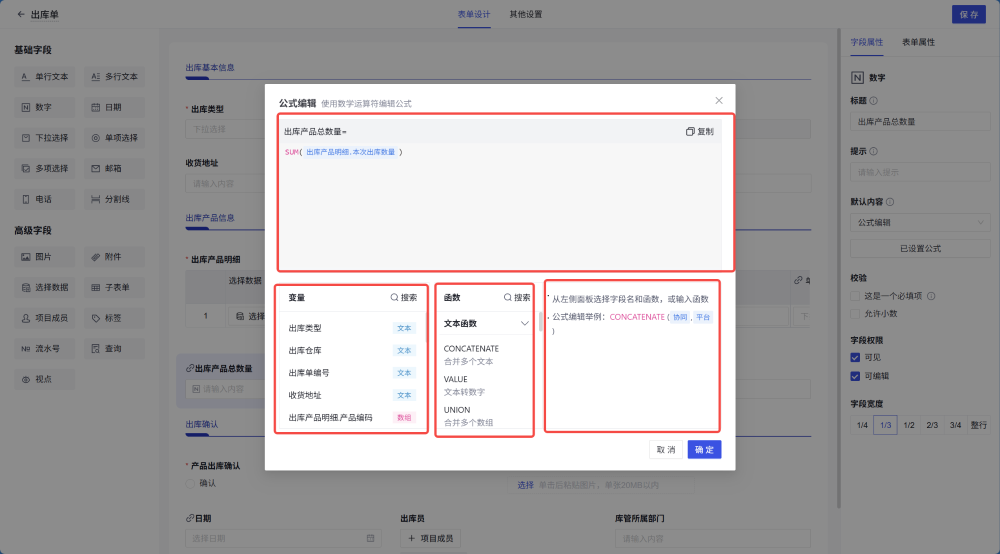
公式规则
公式编辑区:公式通常由字段、函数、运算符和标点符号组成
变量区:选择当前表单的字段
函数区:选择需要选用的函数
函数说明区:每个函数对应的说明
文本函数
CONCATENATE(合并多个文本)
将多个文本合并成一个文本
用法:CONCATENATE(文本1,文本2,...)。
示例:CONCATENATE("协同","平台")会返回"协同平台"。
VALUE(文本转数字)
将文本转化为数字
用法:VALUE(文本)。
示例:VALUE("6.66")返回6.66。
UNION(合并多个数组)
合并多个文本数组,重复文本只显示一次
用法:UNION(文本1,文本2,文本3,文本4)或UNION([数组])。
示例:UNION("协同","设计","建模","协同","设计")返回值为["协同","设计","建模"]。
TEXT(数字转文本)
将数字转化成文本
用法:TEXT(数字)
示例:TEXT(6.66)返回"6.66"。
LEFT(从左返回指定字符)
从一个文本的第一个字符开始返回指定个数的字符。
用法:LEFT(文本,文本长度)。
示例:LEFT("协同设计平台",2)返回"协同",也就是"协同设计平台"的从左往右的前2个字符。
LEN(计算字符个数)
获取文本中的字符个数。
用法:LEN(文本)。
示例:LEN("协同设计平台")返回6,因为这句话中有6个字符。
REPT(重复文本)
将文本重复一定次数
用法:REPT(文本,重复次数)。
示例:REPT("协同平台",2)返回"协同平台协同平台"。
SPLIT(分割文本)
将文本按指定分割符分割成数组
SPLIT(文本,分隔符)
SPLIT("协同设计-平台","-")返回"协同设计","平台"
数学函数
SUMPRODUCT(加权求和)
将数组间对应的元素相乘,并返回乘积之和,适用于加权求和
用法:SUMPRODUCT(数组1,数组2,...)。
示例:SUMPRODUCT([100,90,80],[0.2,0.3,0.5])返回87,也就是 100×0.2 + 90×0.3 + 80×0.5的值。
SUM(计算总和)
获取一组数值的总和
用法:SUM(数字1,数字2,...)。
示例:SUM(物理成绩,化学成绩, 生物成绩)返回三门课程的总分。
COUNT(计数)
获取参数的数量
用法:COUNT(值,值,...)
COUNT(语文,数学,英语)返回3,也就是课程的数量
逻辑函数
IFS(多条件判断)
IFS函数会从左到右依次检查条件,一旦某个条件为TRUE,就返回对应的结果,并停止后续条件的判断。
用法:IFS(条件1,结果1,条件2,结果2,...)
示例:IFS(A>90,'优秀',A>80,'良好',A≥60,'及格'),根据条件返回对应的值
日期函数
NOW(获取当前时间)
获取当前时间
用法:NOW()。
示例:略
DAY(获取当月第几天)
获取当月第几天
用法:DAY(S时间戳)。
示例:略
YEAR(获取年份)
获取年份
用法:YEAR(时间戳)。
示例:略
MONTH(获取月份)
获取月份
用法:MONTH(时间戳)。
示例:略
DAYS(计算时间天数差)
计算两个日期之间的天数差
用法:DAYS(结束日期,开始日期)。
示例:略
高级函数
GETUSERNAME(获取当前用户的用户名)
获取当前用户的用户名
用法:GETUSERNAME()。
示例:略
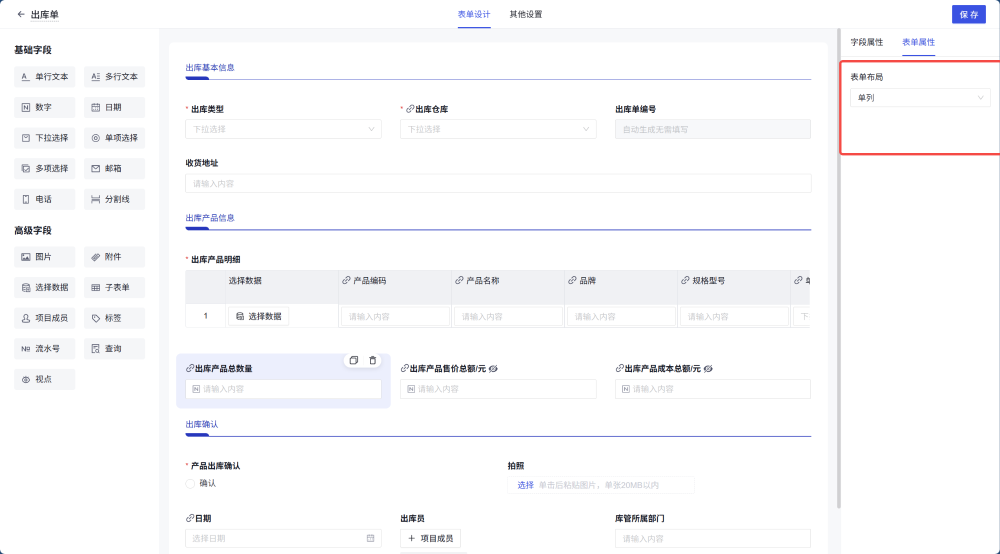
6.表单属性
表单布局:支持统一修改当前表单所有字段的宽度
下一章节