
3.表单数据
1.数据详情
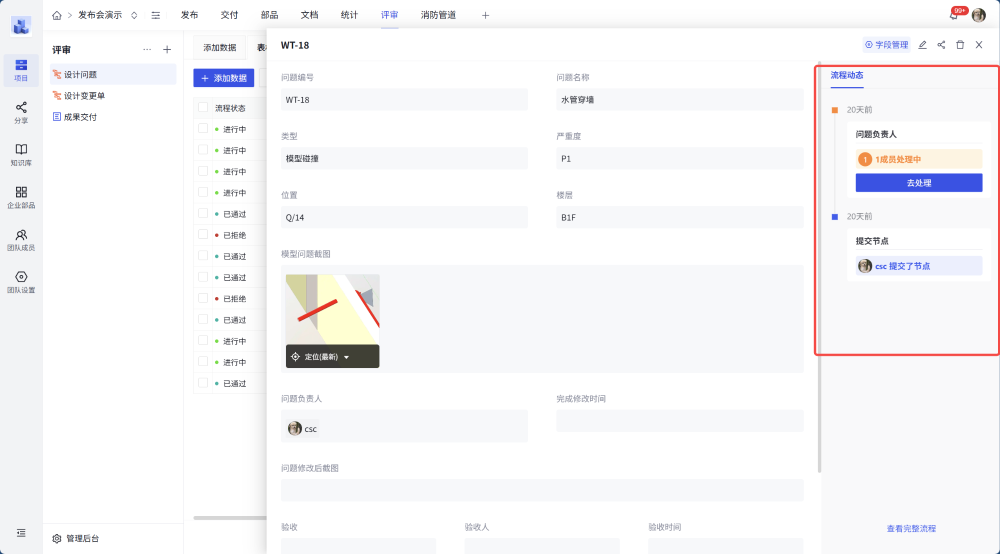
详情功能
显示内容:支持显示数据标题、表单字段以及系统字段
字段管理:支持设置在当前详情中所显示的字段
编辑:支持编辑当前数据
分享:支持分享当前数据
删除:支持删除当前数据

流程动态
说明:支持显示当前流程表单的数据的动态,以及当前所处流程节点
去处理:当你为当前节点的负责人时,点击去处理可直接处理该条数据
2.导入数据
导入内容
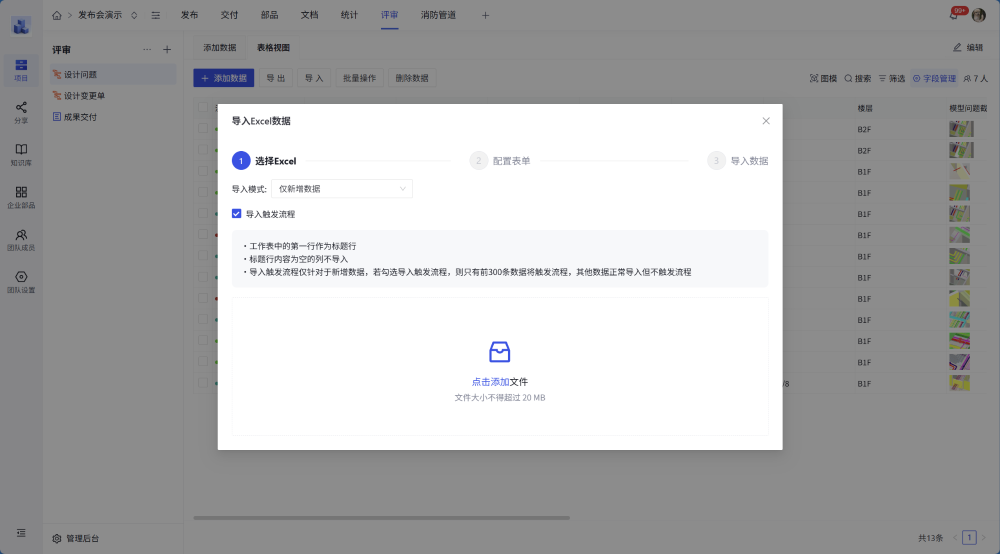
导入Excel:支持选择本地的Excel文件,将数据导入至当前表单中
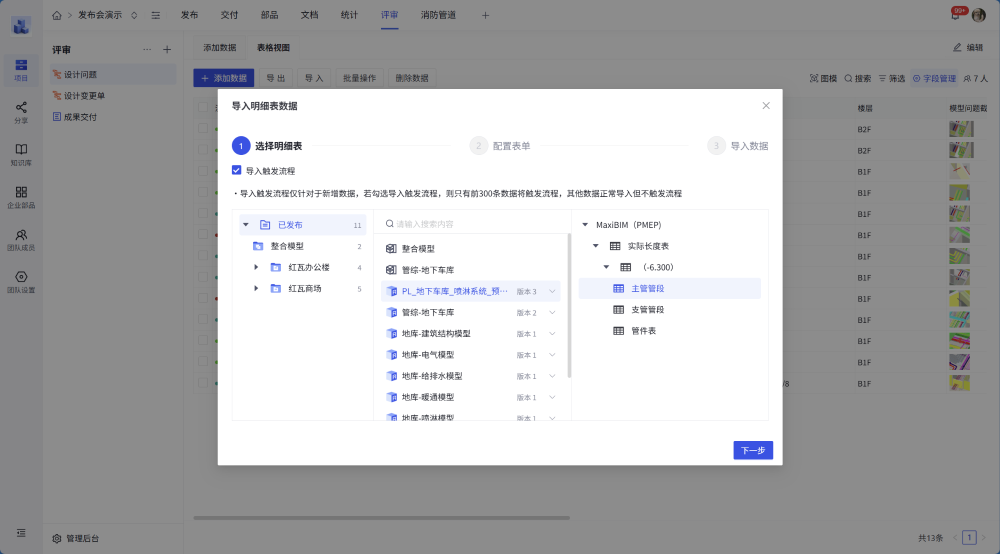
导入BIM明细表:支持选择轻量化模型中的明细表(包含revit明细表、MaxiBIM报表以及协同工程量表),将模型数据导入至当前表单中
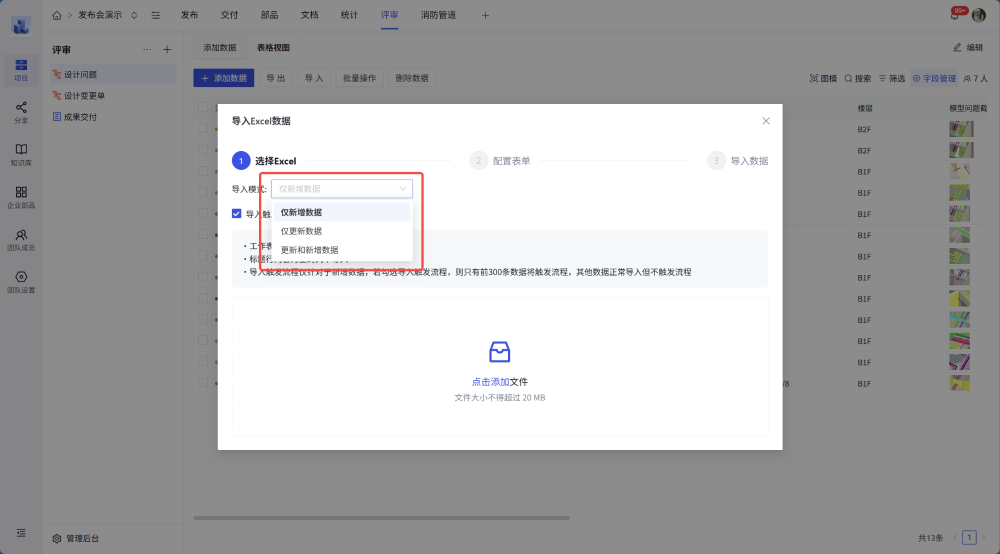
导入模式
仅新增数据:可以通过导入直接批量导入新增数据。(导入BIM明细表仅支持此种模式)
仅更新数据:导出需要的数据,导出时勾选「同时导出 dataid」。导入更新时,仅能更新dataid一致的数据
更新和新增数据:dataid一致的数据进行更新,不一致的数据则为新增
导入触发流程
仅流程表单导入数据有该选项,当勾选导入触发流程后,导入的数据将自动发起流程
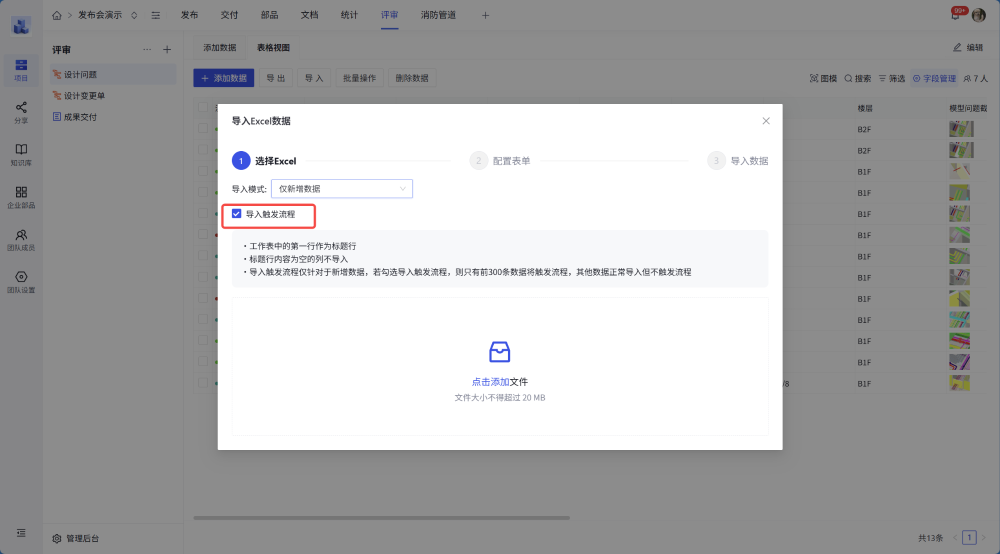
配置表单
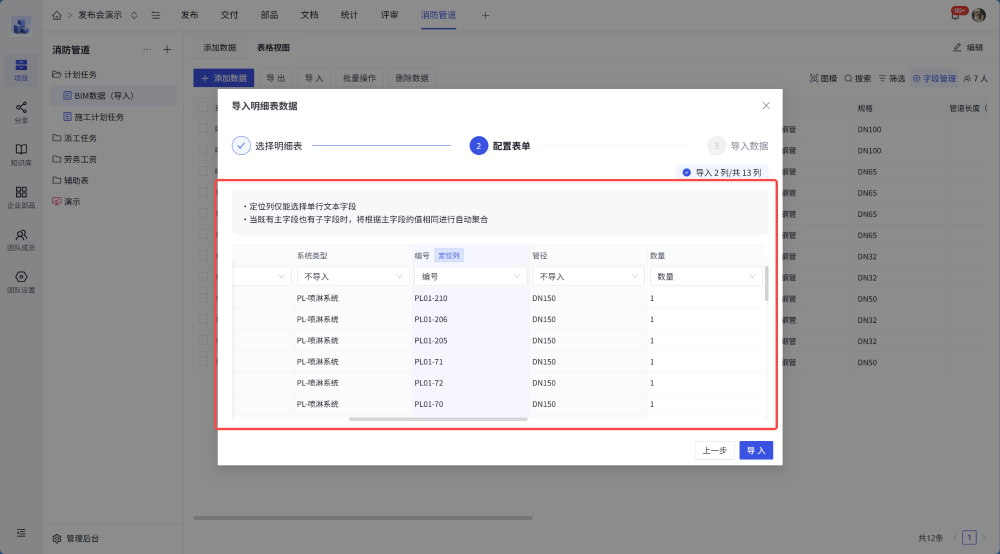
当表单的字段名称与导入表的列名称一致时,程序会自动匹配
不一致时,则需要手动选择匹配
导入BIM 明细表时,标记定位列的数据支持点击后直接打开轻量化模型并进行定位
导入数据
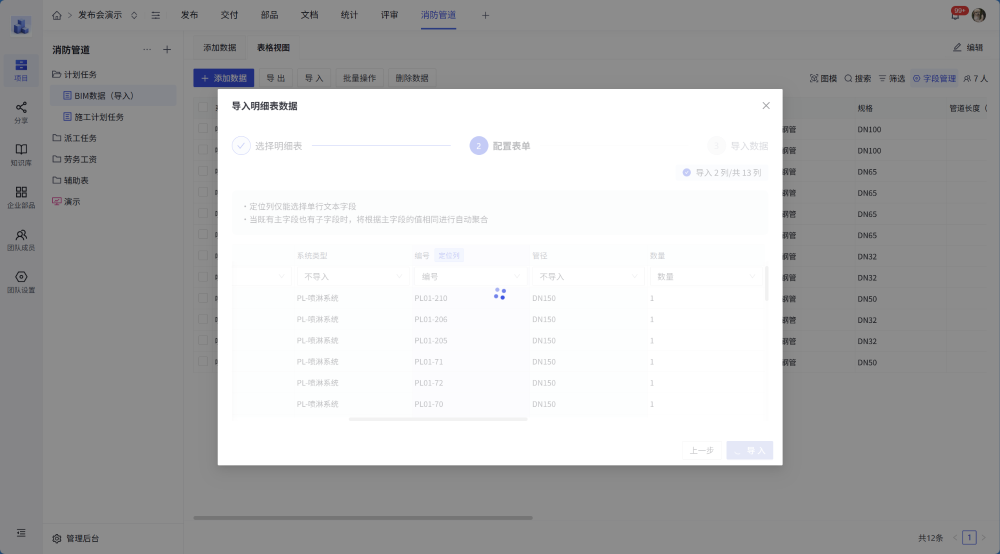
点击导入数据即可完成数据的批量导入
3.导出数据
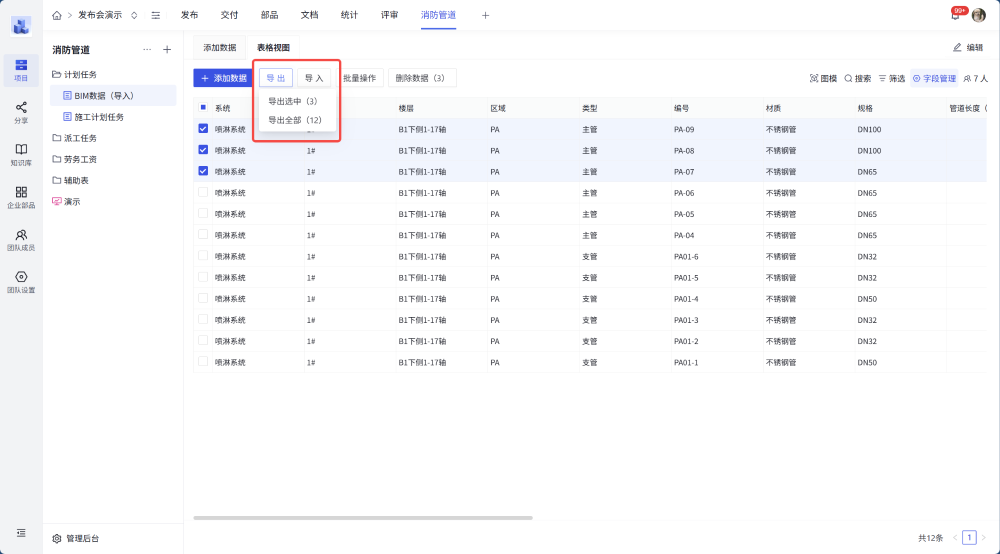
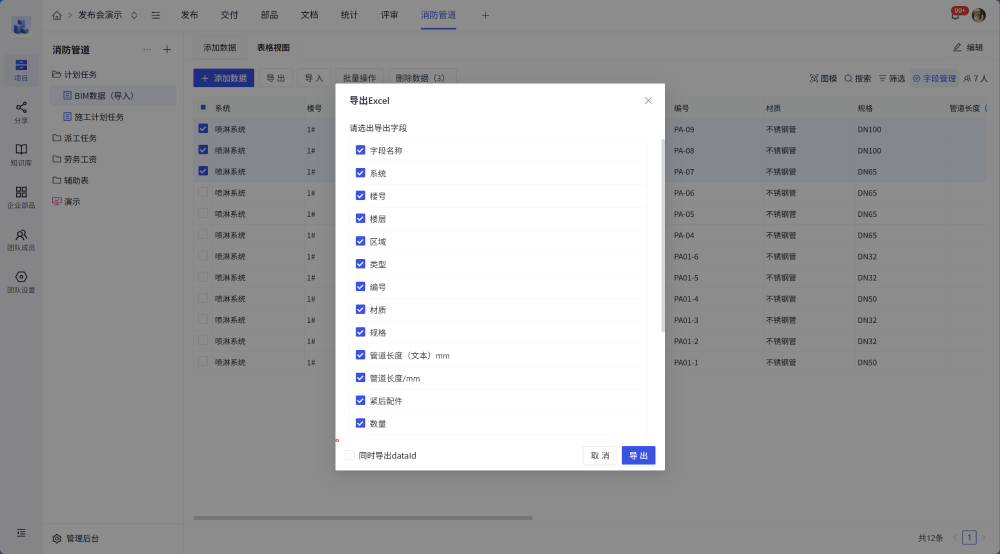
导出Excel:支持选择导出全部数据或选中数据
支持选择需要导入的字段
当导入时需要更新数据时,需要勾选同时导出dataid
点击导出即可完成
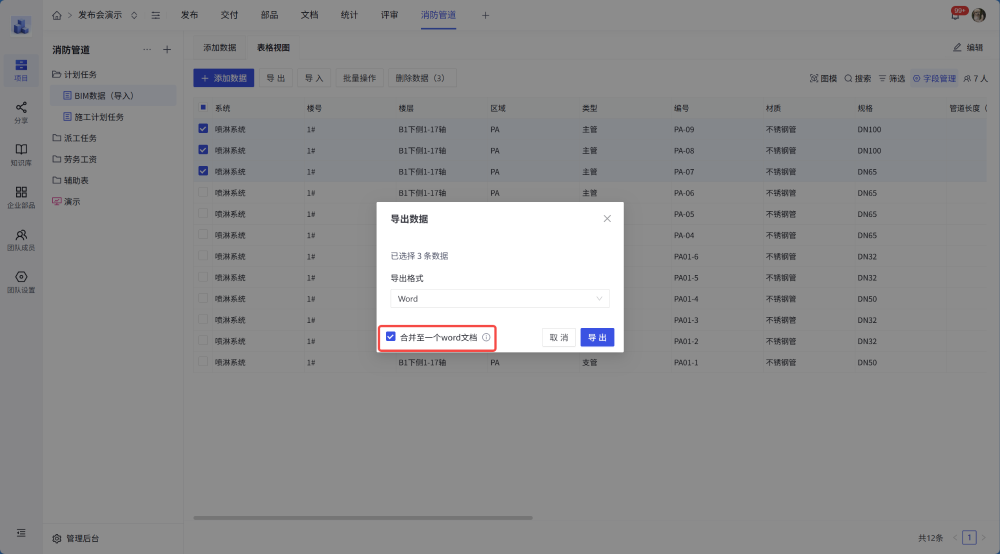
导出world
仅支持导出选中数据
支持选择多条数据合并至一个word文档中导出
点击导出即可根据表单编辑-其他设置中导出模型进行导出
4.批量导入附件
支持选择将附件导入在选中的数据、筛选后的数据或是全部数据中

导入字段:选择将附件导入到该字段中(仅能选择附件、图片字段)
附件与表单数据的匹配规则:附件名=所选表单字段的值+后缀(可选择无后缀),当匹配上时,则将附件导入至相应的数据中

选择文件:选择需要导入的文件,一次导入附件的总量不超过10000个,单个文件大小不超过1.98G

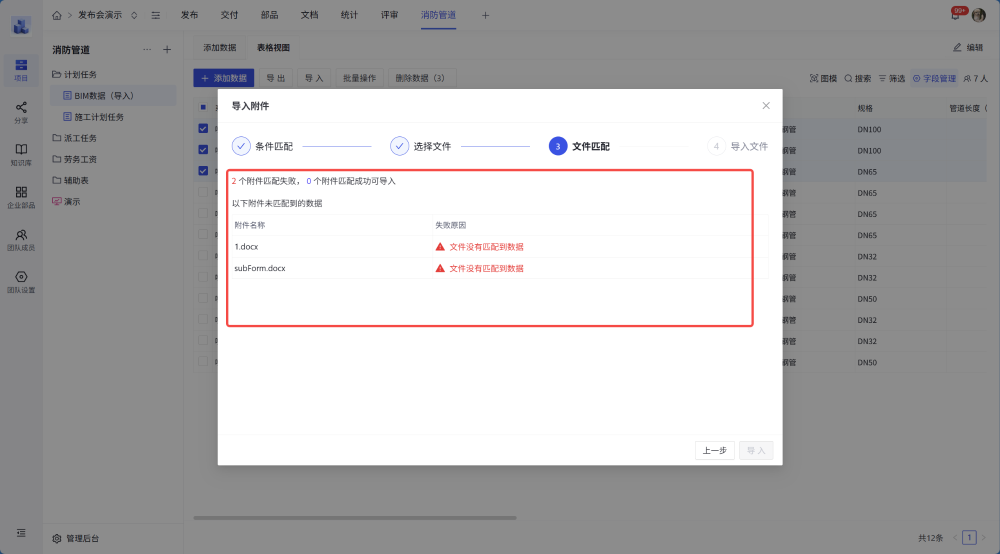
文件匹配:根据条件匹配规则成功匹配的附件则可以正常导入,未匹配到数据的文件则无法导入
5.打印二维码
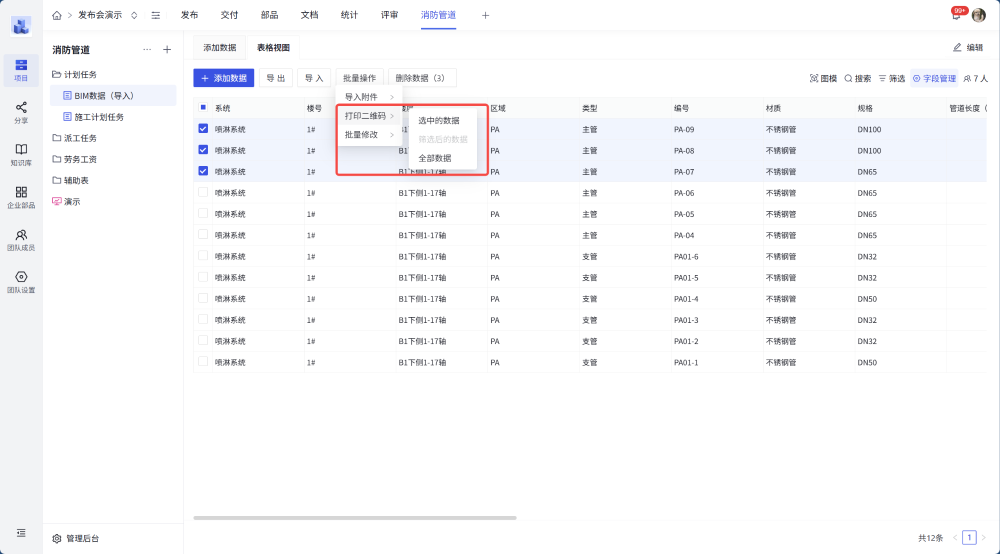
支持选择打印选中的数据、筛选后的数据或是全部数据的二维码
选择打印的纸张大小
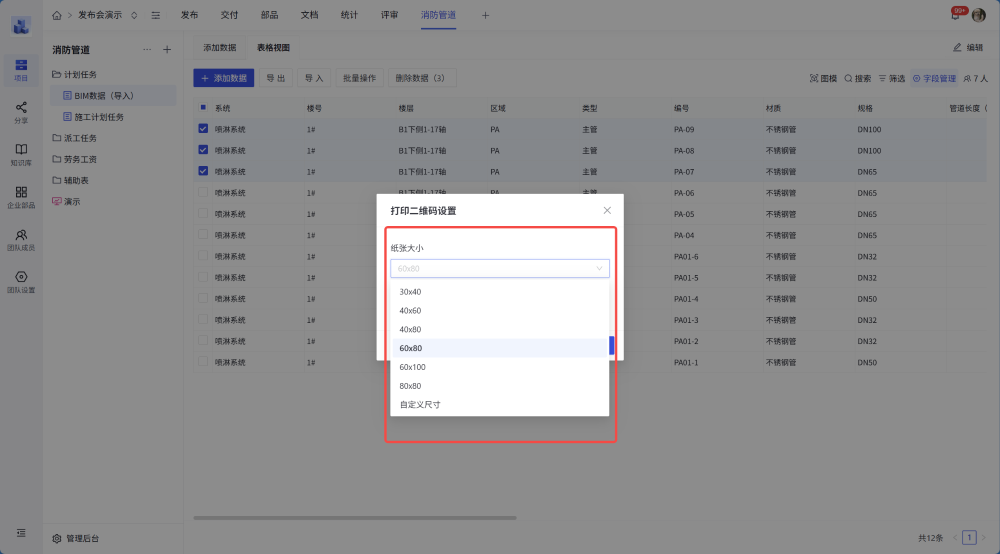
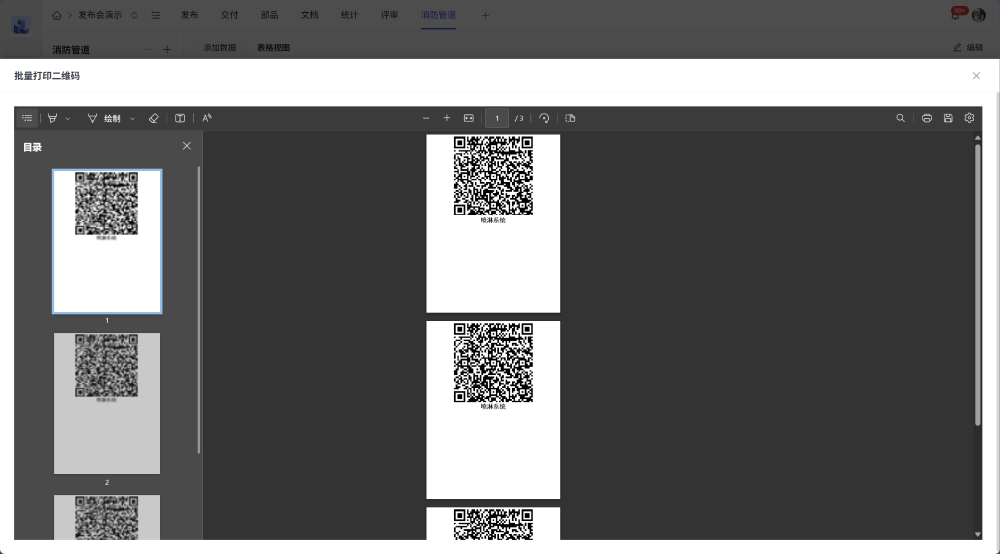
点击打印即可进入到预览界面,电脑连上打印机即可完成打印
6.批量修改
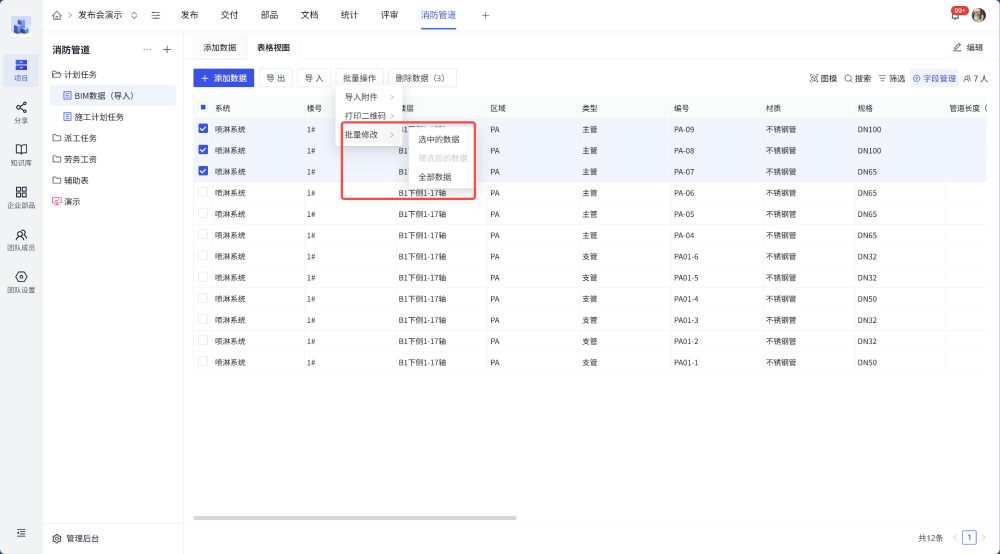
支持批量修改选中的数据、筛选后的数据或是全部数据的二维码
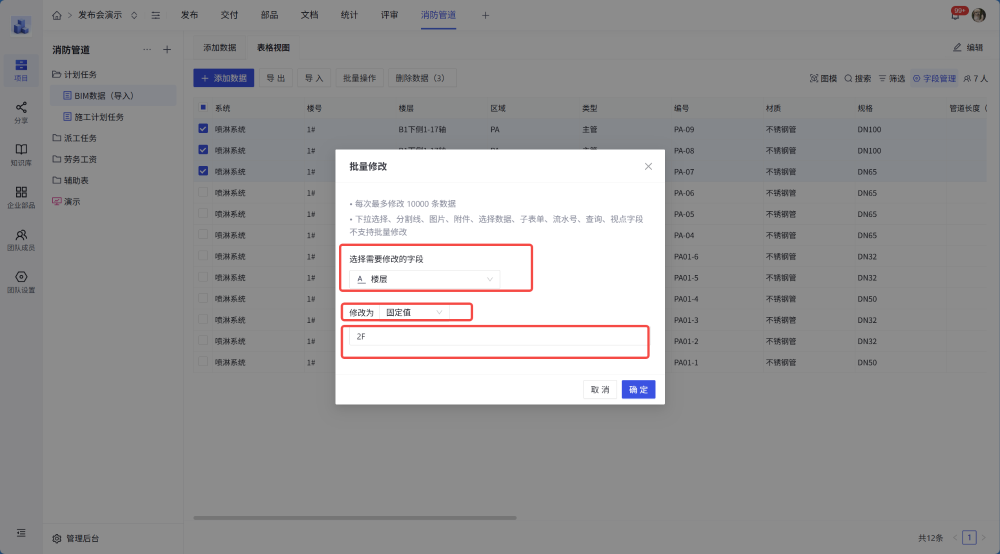
支持选择需要修改的字段
支持修改为固定值或空值
点击确定即可完成数据的批量修改
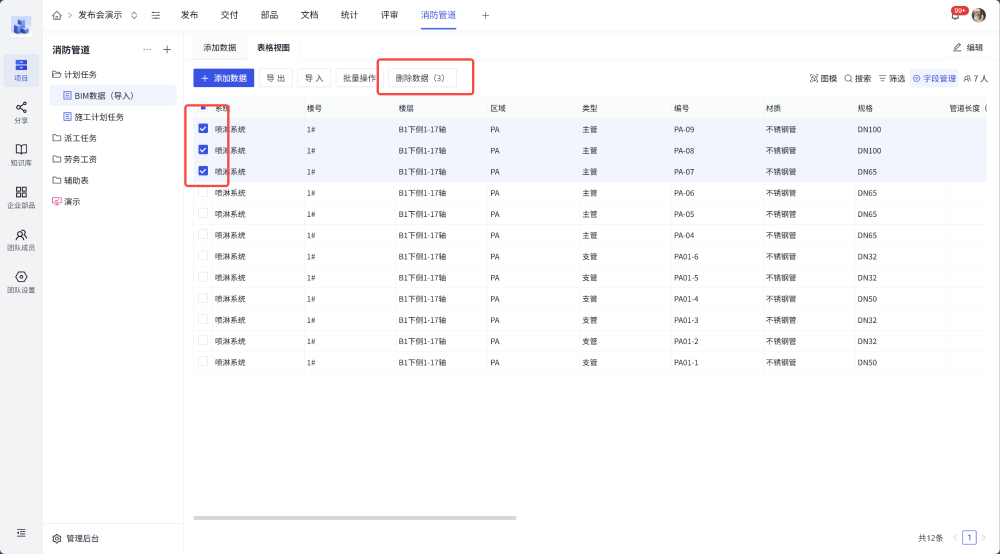
7.删除数据
支持批量删除选中的数据
下一章节